企画設定とメンバー
企画ごとの設定、企画のメンバーと担当、IP 設定との違いです。
企画設定
企画設定は、その企画だけに適用する設定です。IP の既定値や、ほかの企画には影響しません。企画のサイドバーの「企画設定」で開きます。
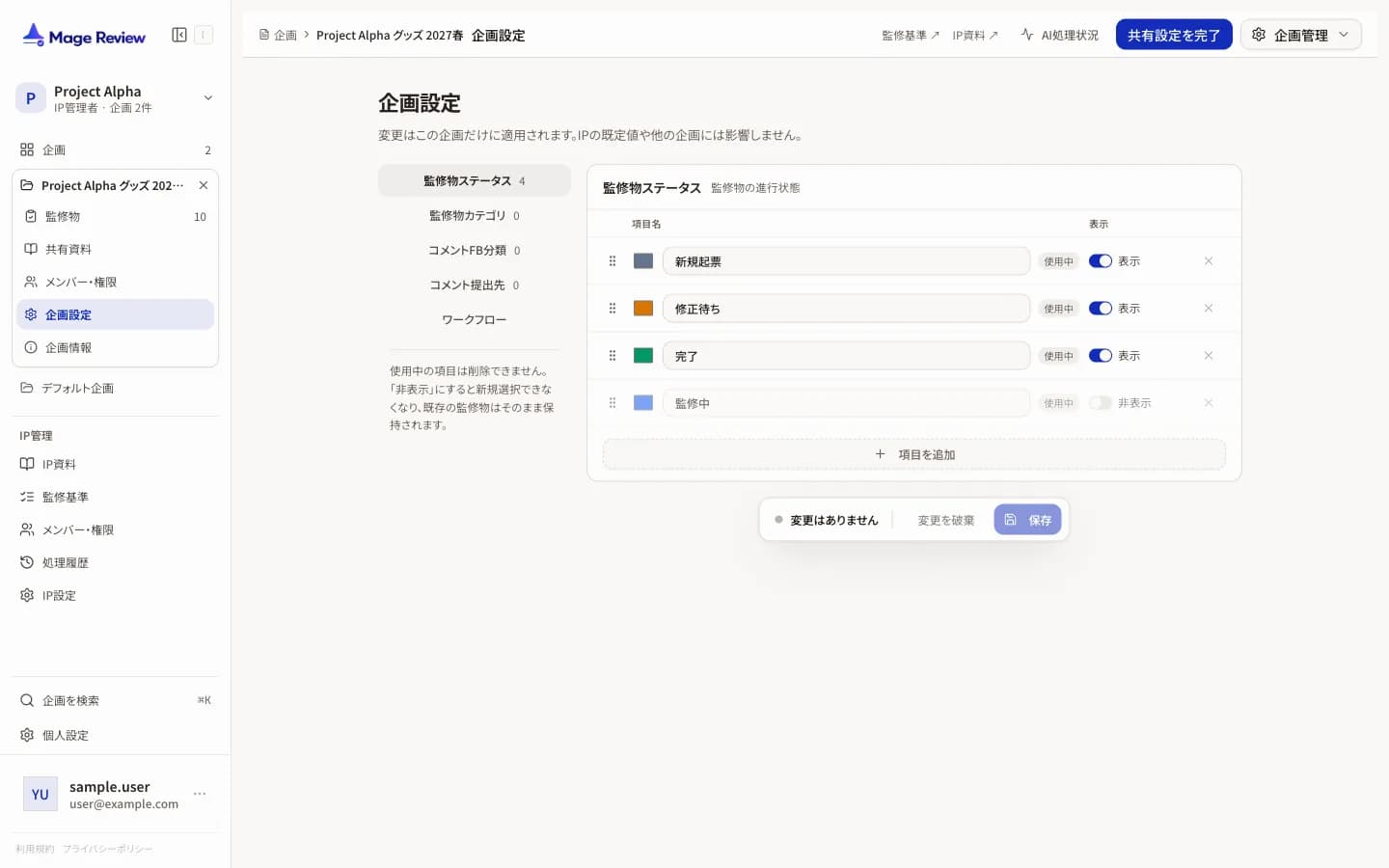
| 項目 | 内容 |
|---|---|
| 監修物ステータス | 監修物の進行状態の項目 |
| 監修物カテゴリ | 監修物のカテゴリ |
| コメント FB 分類 | コメントの FB 分類 |
| コメント提出先 | コメントの提出先 |
| ワークフロー | ステージ、承認時のルール、内部メモ、PPT 出力の設定 |
- 使用中の項目は削除できません。「非表示」にすると新しく選べなくなり、既存の監修物はそのまま残ります。
- 変更したら「保存」を押します。「変更を破棄」で元に戻せます。
ワークフローの主な設定
| 設定 | 内容 |
|---|---|
| ステージワークフローを有効にする | 監修物に「ステージ」が付きます。新しい監修物は最初のステージから始まり、承認すると次のステージの「作業中」に進みます |
| ステージ | 商品化申請、デザインアート、モックサンプル、包材サンプル、最終監修のように、承認の段階を決めます。ステージごとに「完了」を設定でき、完了のステージに承認で進んだ監修物はそのまま「承認済み」になります。「Completed を追加」で完了用のステージを追加できます |
| 版元確認を有効にする | 監修側が、監修物ごとに「版元確認」を設定・解除できます。一覧で「版元確認中のみ」に絞り込めます |
| 承認時に承認名を必須にする | オンにすると、承認名を入力するまで「承認する」を押せません |
| 承認時に未解決のコメントを解決済みにする | 承認の画面で、この項目を最初からチェックした状態にします |
| 内部メモ | オンにすると、監修側は下書きを内部メモとして投稿できます。提出側には表示されません |
| PPT 出力に承認バッジを表示する | 承認済みの素材のスライドに承認バッジを表示します |
メンバー・権限
企画のサイドバーの「メンバー・権限」で、企画の参加者を管理します。ここで追加しても、IP やワークスペースの権限は付与されません。
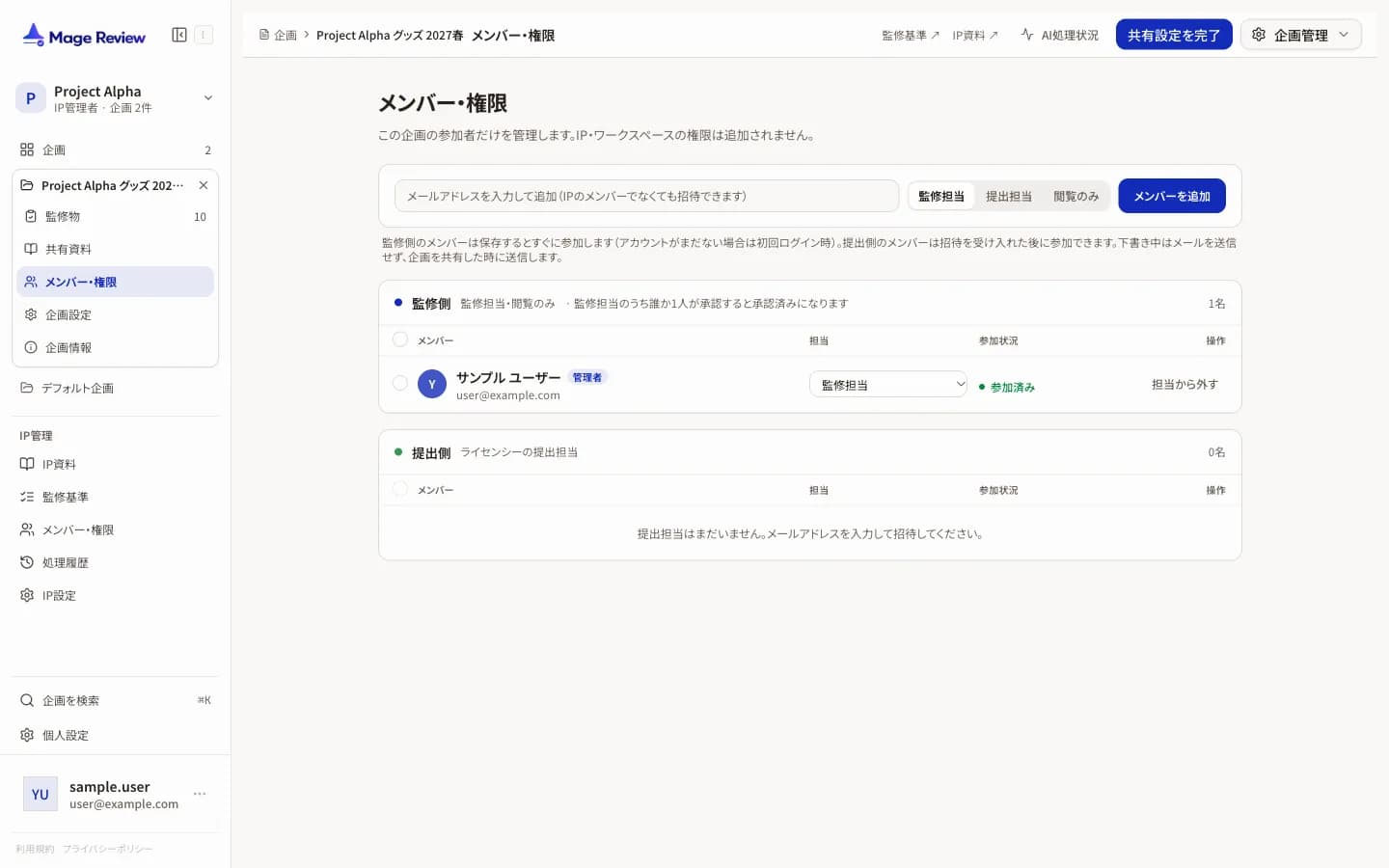
- メールアドレスを入力します。
- 担当を「監修担当」「提出担当」「閲覧のみ」から選びます。
- 「メンバーを追加」を押します。
| 担当 | 内容 |
|---|---|
| 監修担当 | 監修物を確認し、承認・修正依頼します。監修担当のうち誰か 1 人が承認すると承認済みになります |
| 提出担当 | ライセンシー側の担当者。監修物を提出・再提出します |
| 閲覧のみ | 企画を閲覧します |
- 監修側のメンバーは、保存するとすぐに参加します。アカウントがまだない場合は、初回ログイン時に参加します。
- 提出側のメンバーは、招待を受け入れた後に参加します。下書きの企画では招待メールを送らず、企画を共有したときに送ります。
- 「担当から外す」で、メンバーを企画から外します。
- チェックで複数のメンバーを選び、まとめて担当を変えたり外したりできます。変更前と変更後が差分で表示されます。Esc キーで選択を解除します。
監修物ごとに監修担当を割り当てる
監修物の「監修状況と操作」の「判定者」で、その監修物を承認・修正依頼できる監修担当を選べます。誰も選ばない場合は、企画の監修担当全員が担当します。担当を変えると、監修中の回はやり直しになります。
IP のメンバーでない参加者
メールで招待した監修担当など、IP のメンバーでない企画参加者も、企画で共有された資料を使って IP 資料の画像検索、AI 指摘の類似検索、承認、簡易的な AI 監修を使えます。監修基準の名称やルール本文は表示されません。
企画情報
企画情報の編集は 企画の作成と共有 を参照してください。