個人設定とユーザーメニュー
表示言語、利用モードの切り替え、リリースノート、サポート、ログアウトなど、アカウントに関する操作です。
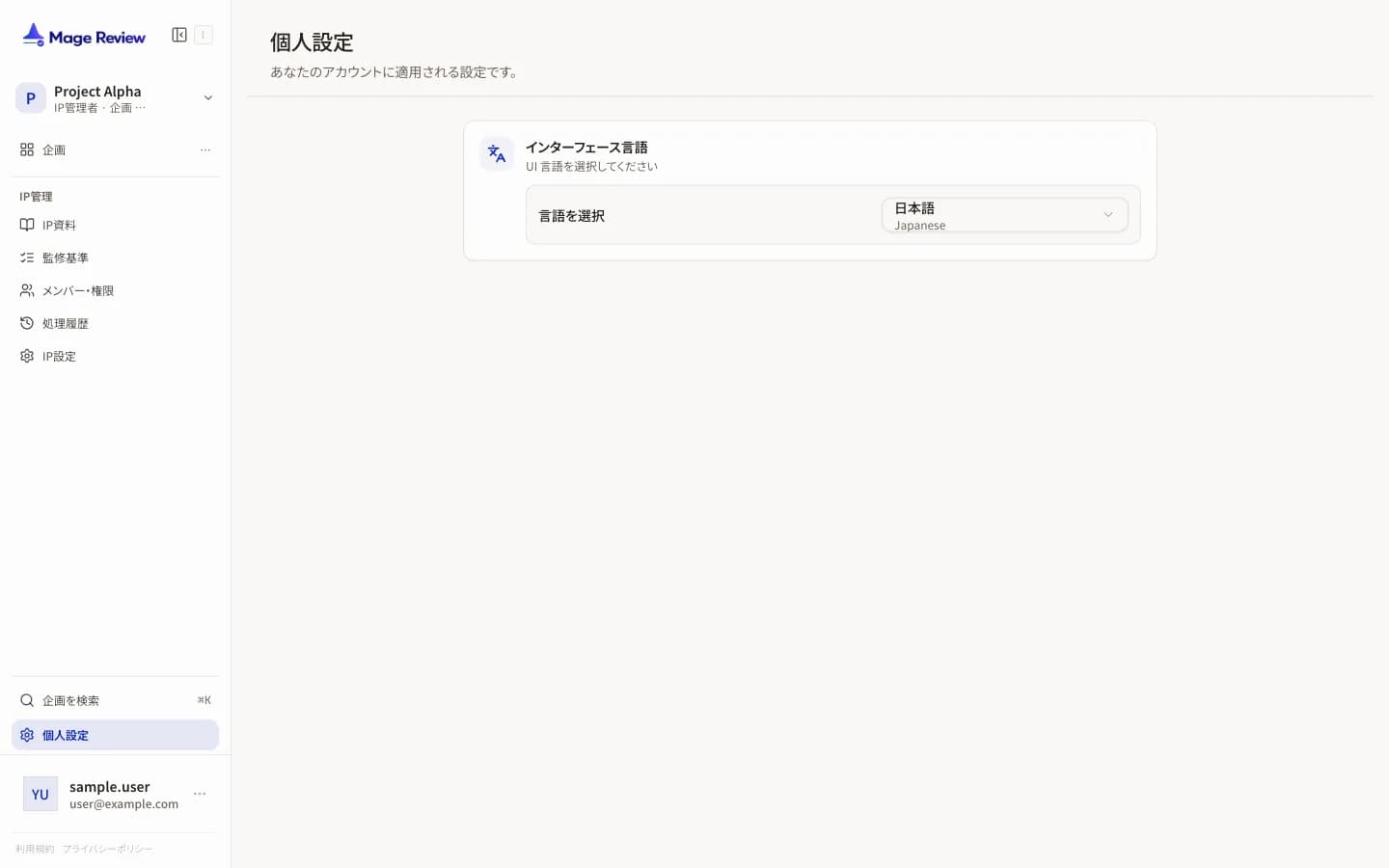
個人設定
サイドバーの「個人設定」で、自分のアカウントに適用する設定を変えます。
- インターフェース言語:画面の表示言語を選びます。
ユーザーメニュー
サイドバー下のユーザー名の「…」を押すと、ユーザーメニューが開きます。
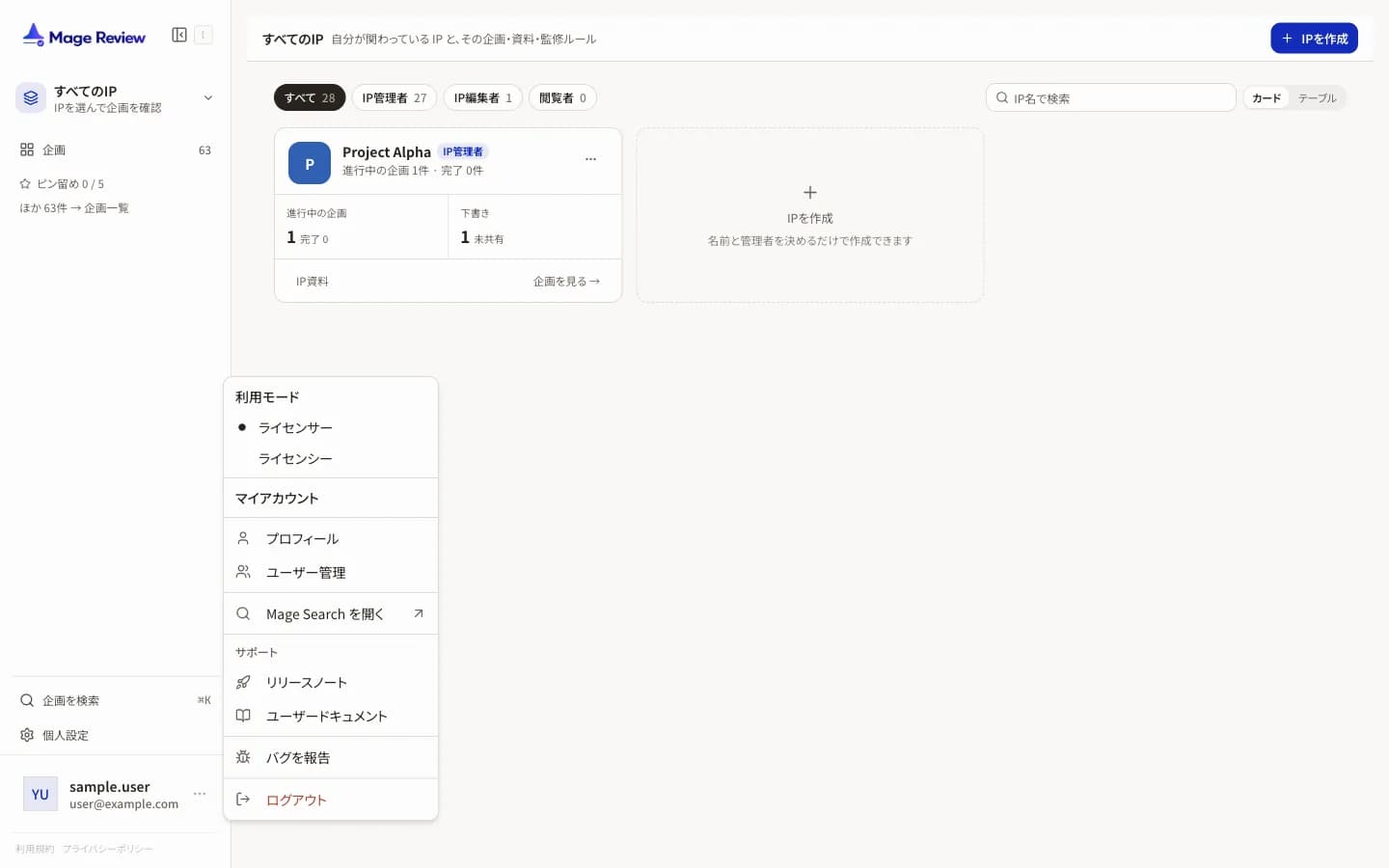
| 項目 | 内容 |
|---|---|
| 利用モード | 「ライセンサー」と「ライセンシー」を切り替えます |
| マイアカウント | 参加している IP の一覧と、ログアウト |
| プロフィール | 自分のプロフィール |
| ユーザー管理 | 管理ダッシュボードを開きます(管理者のみ) |
| Mage Search を開く | Mage Search を開きます |
| リリースノート | アプリ内のリリースノートを開きます |
| ユーザードキュメント | このマニュアルを開きます |
| バグを報告 | 不具合を報告します |
| ログアウト | ログアウトします |
利用モード
利用モードを切り替えると、サイドバーと企画一覧が切り替わります。
- ライセンサー:IP と、監修側として参加している企画が表示されます。
- ライセンシー:提出担当として参加している企画が表示されます。サイドバーには「参加中のすべての企画」と表示されます。IP 管理や企画作成の入口は表示されません。
招待メールのリンクを開くと、その企画に合うモードで開きます。今のモードに企画がなく、もう一方のモードにある場合は、一度だけ自動で切り替わり、メッセージで知らせます。
アカウント
Mage Review のアカウントは、Mage Search と共通の AI-Mage アカウントです。Mage Search にログインしている場合は、Mage Review を開くだけで自動でログインします。
画面下の「利用規約」「プライバシーポリシー」から、それぞれのページを開けます。
リリースノート
アプリ内のリリースノートでは、新機能、改善、修正をリリースごとに確認できます。
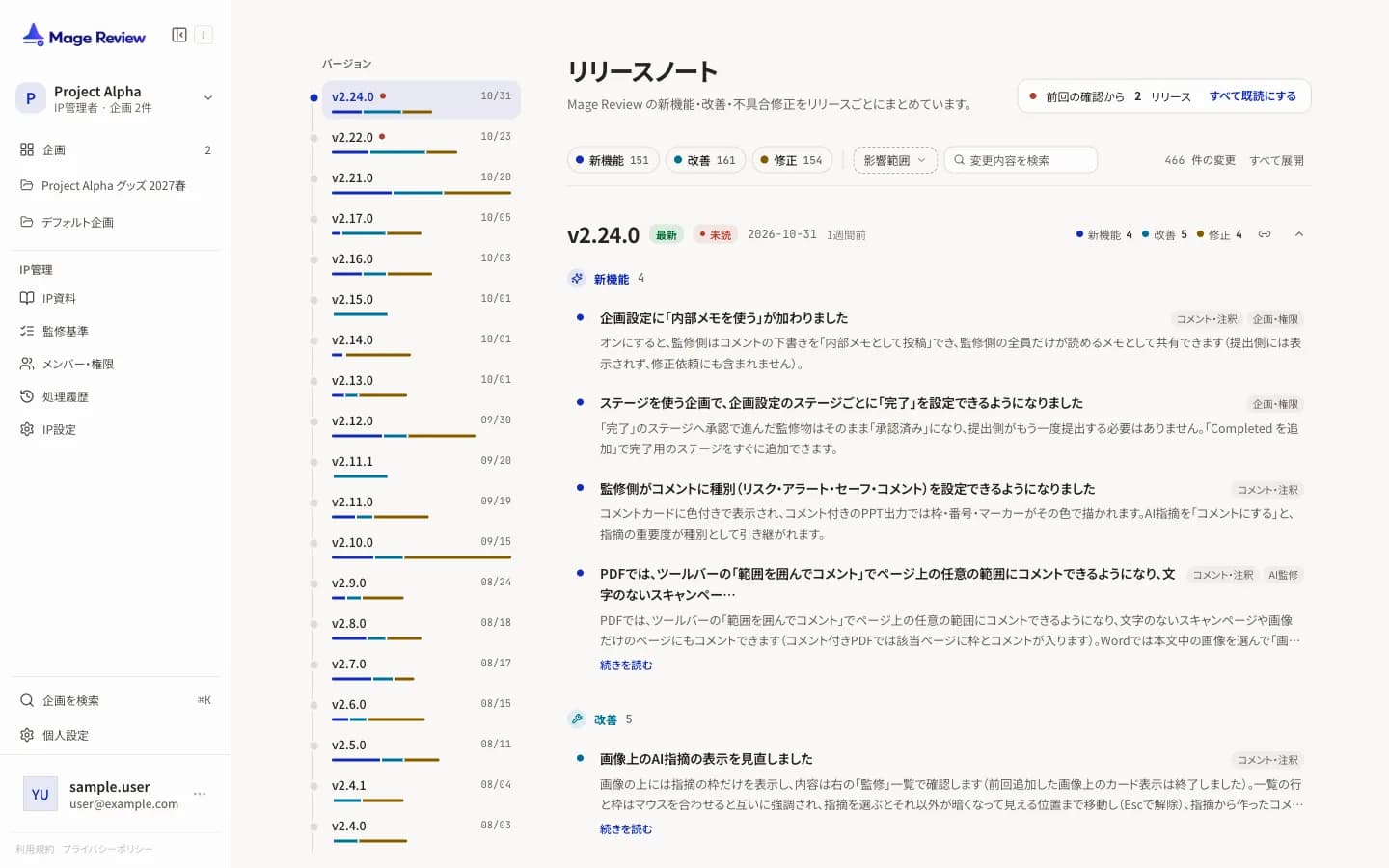
- 左のバージョン一覧から、リリースを選びます。
- 「影響範囲」で、監修物一覧、コメント・注釈、AI 監修、IP 資料・検索などに絞り込めます。
- 「変更内容を検索」で、キーワードで探せます。
- 前回確認してからのリリース数が表示されます。「すべて既読にする」で既読にできます。
- 土日は定期メンテナンスの可能性があります。メンテナンスの予定もここに表示されます。
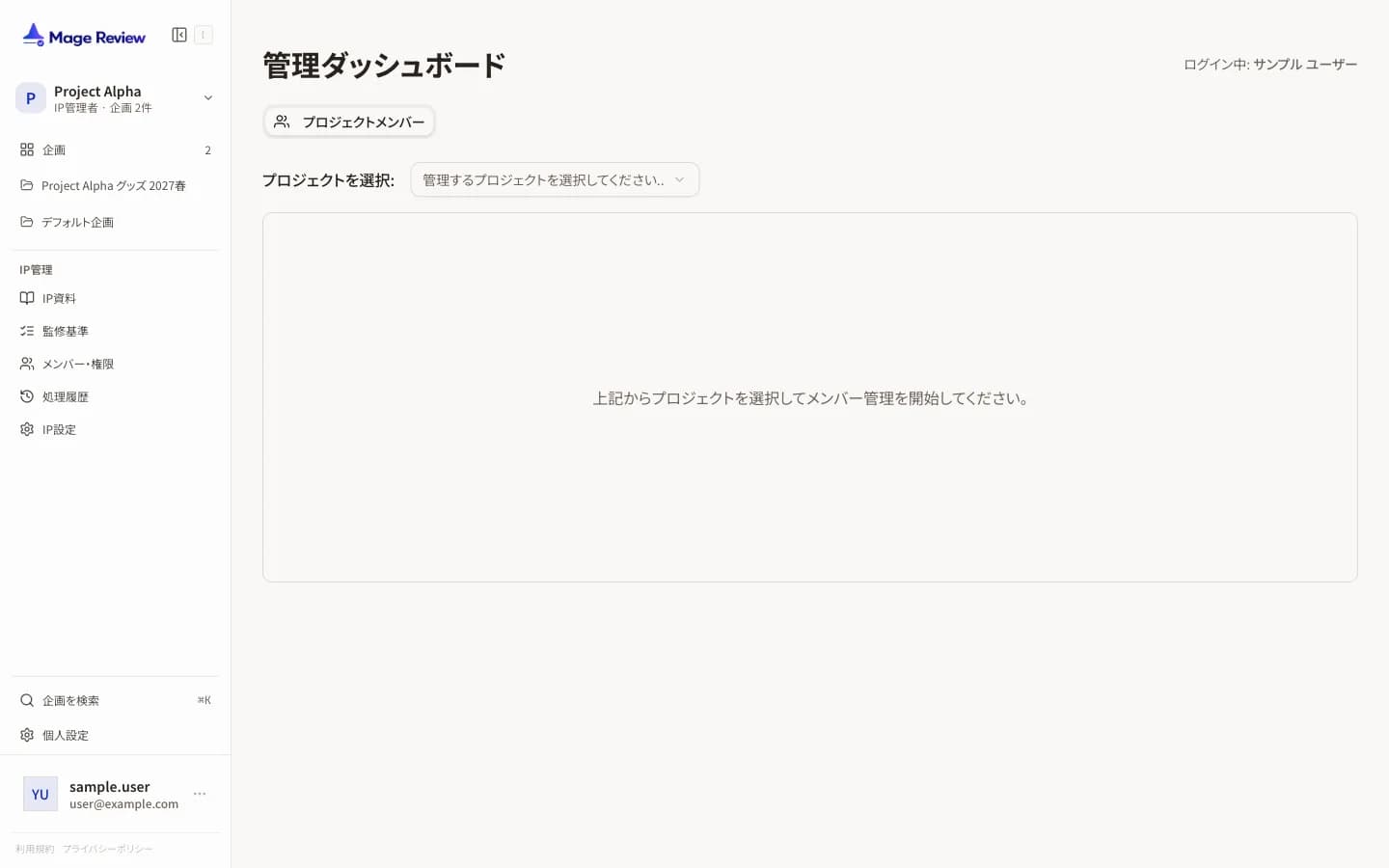
管理ダッシュボード
ユーザーメニューの「ユーザー管理」から開きます。プロジェクトを選ぶと、そのプロジェクトのメンバーを管理できます。