企画の作成と共有
企画の作成、共有資料の公開、提出側メンバーの招待と、企画を共有するまでの流れです。
企画は、1 つの商品化やコラボの単位です。監修物、参加メンバー、共有資料を企画ごとに管理します。
企画一覧
サイドバーの「企画」を押すと、IP の企画一覧が開きます。
- 状態タブ:すべて、要対応、相手の対応待ち、完了で絞り込みます。
- 並び順:要対応順、締切順、更新順を選べます。
- 各行には、次の対応、ライセンシーと主担当、直近の締切が表示されます。
- 企画はサイドバーに 5 件までピン留めできます。
IP を作ると「デフォルト企画」が 1 件作られます。IP の監修物をまとめて管理するための企画です。
企画を作る
- 企画一覧の右上の「この IP に企画を作成」を押します。「新規企画」が開きます。
- IP と「企画名」を入力します。必要なら説明も入力します。
- 「提出担当者」に、監修物を提出する人のメールアドレスを入力します。後から追加することもできます。
- 必要なら、ヘッダー画像と企画書(PDF、Word)を追加します。
- 「下書きを保存」を押します。
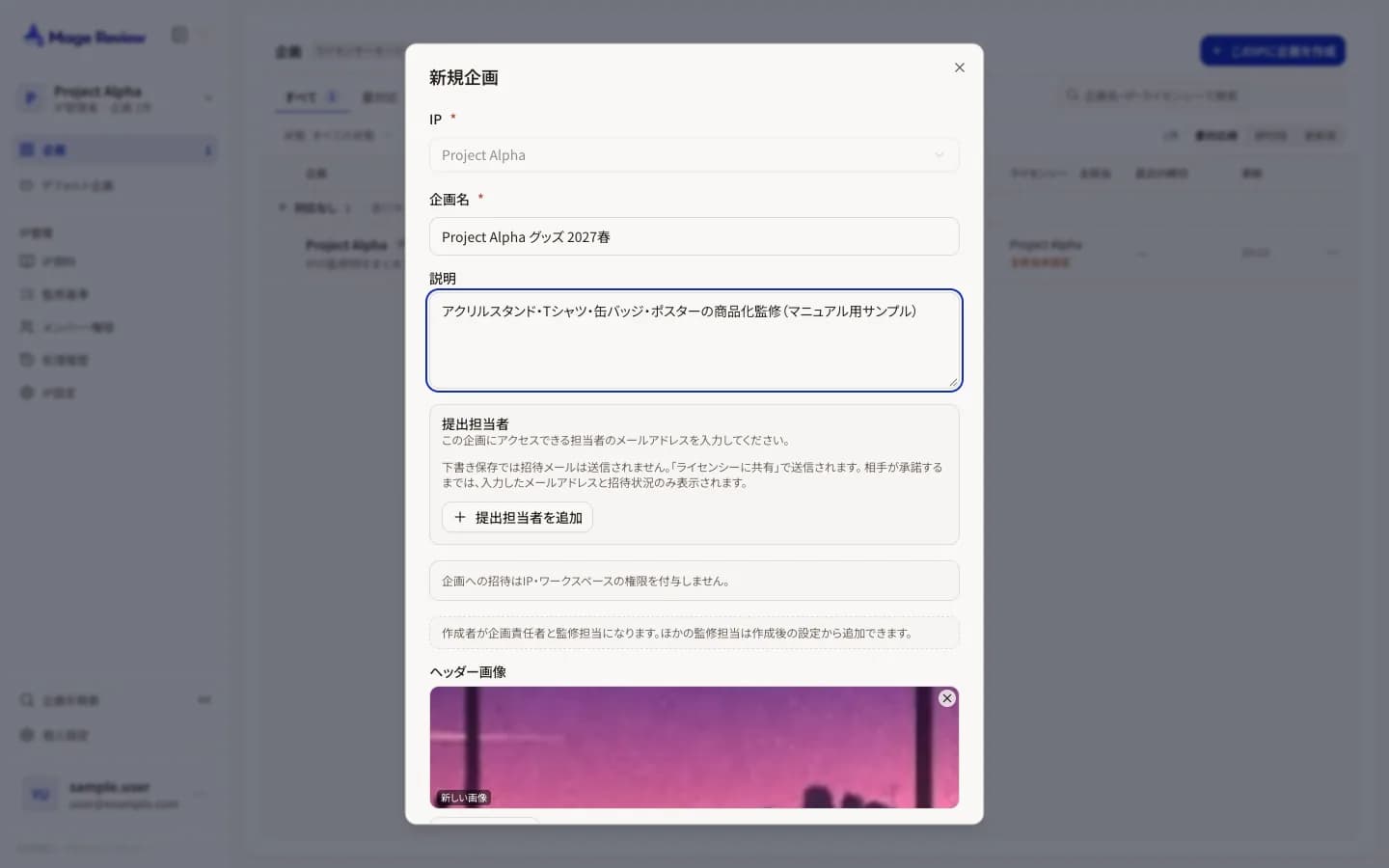
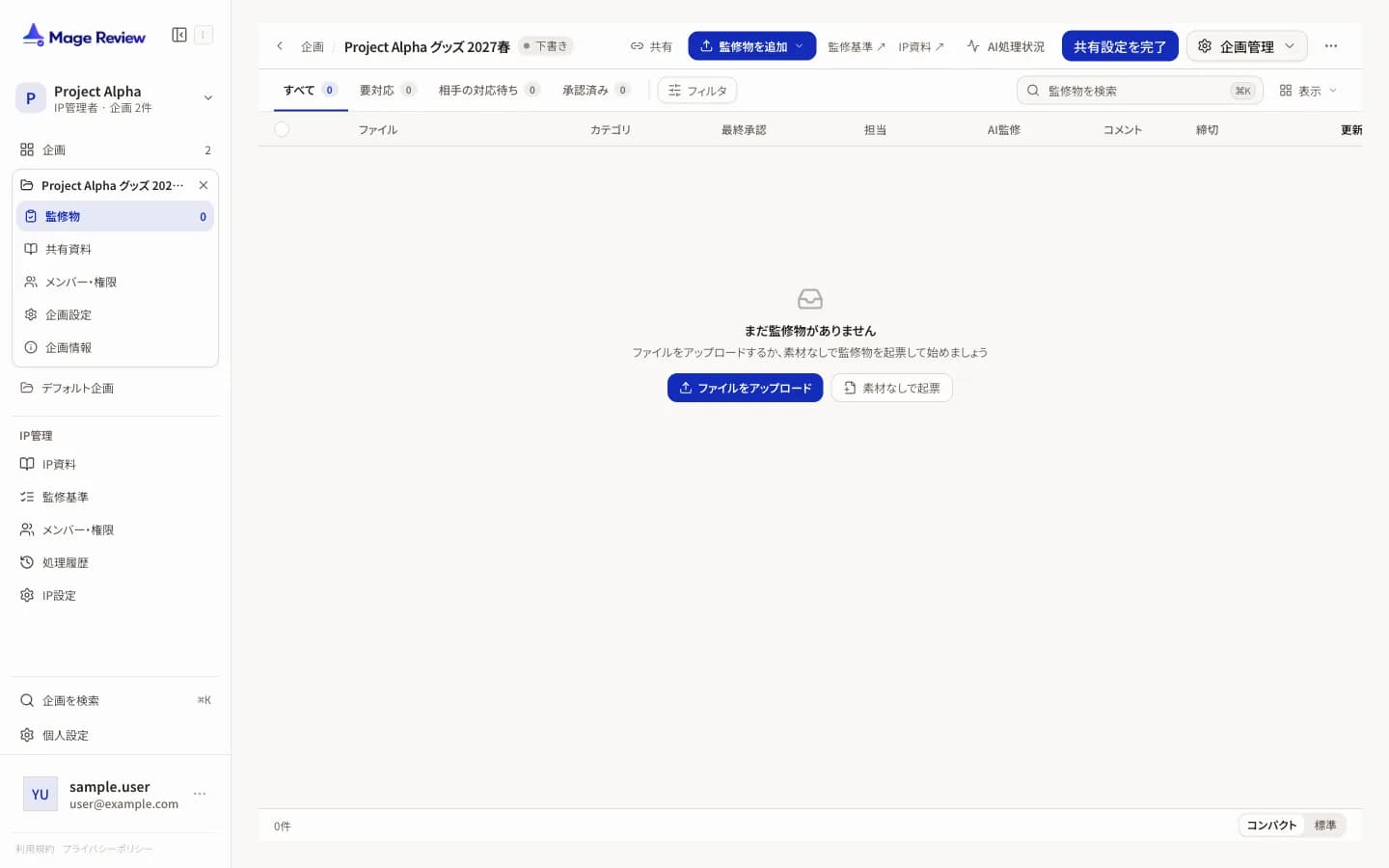
作成した企画は「下書き」になります。下書きの間は、提出担当者に招待メールは送られません。
作成した人が、企画の責任者と監修担当になります。ほかの監修担当は、作成後に「メンバー・権限」から追加します。企画への招待は、IP やワークスペースの権限を付与しません。
企画の画面
企画を開くと、サイドバーに企画のメニューが表示されます。
| メニュー | 内容 |
|---|---|
| 監修物 | 監修物の一覧。監修物の追加と一覧 を参照 |
| 共有資料 | 企画の参加者全員が見られる資料 |
| メンバー・権限 | 企画の監修側と提出側のメンバー |
| 企画設定 | この企画だけに適用する設定 |
| 企画情報 | 企画の概要と、監修に必要な情報 |
共有資料
共有資料は、提出側を含む企画の参加者全員が閲覧できる資料です。監修物を開かなくても確認できます。
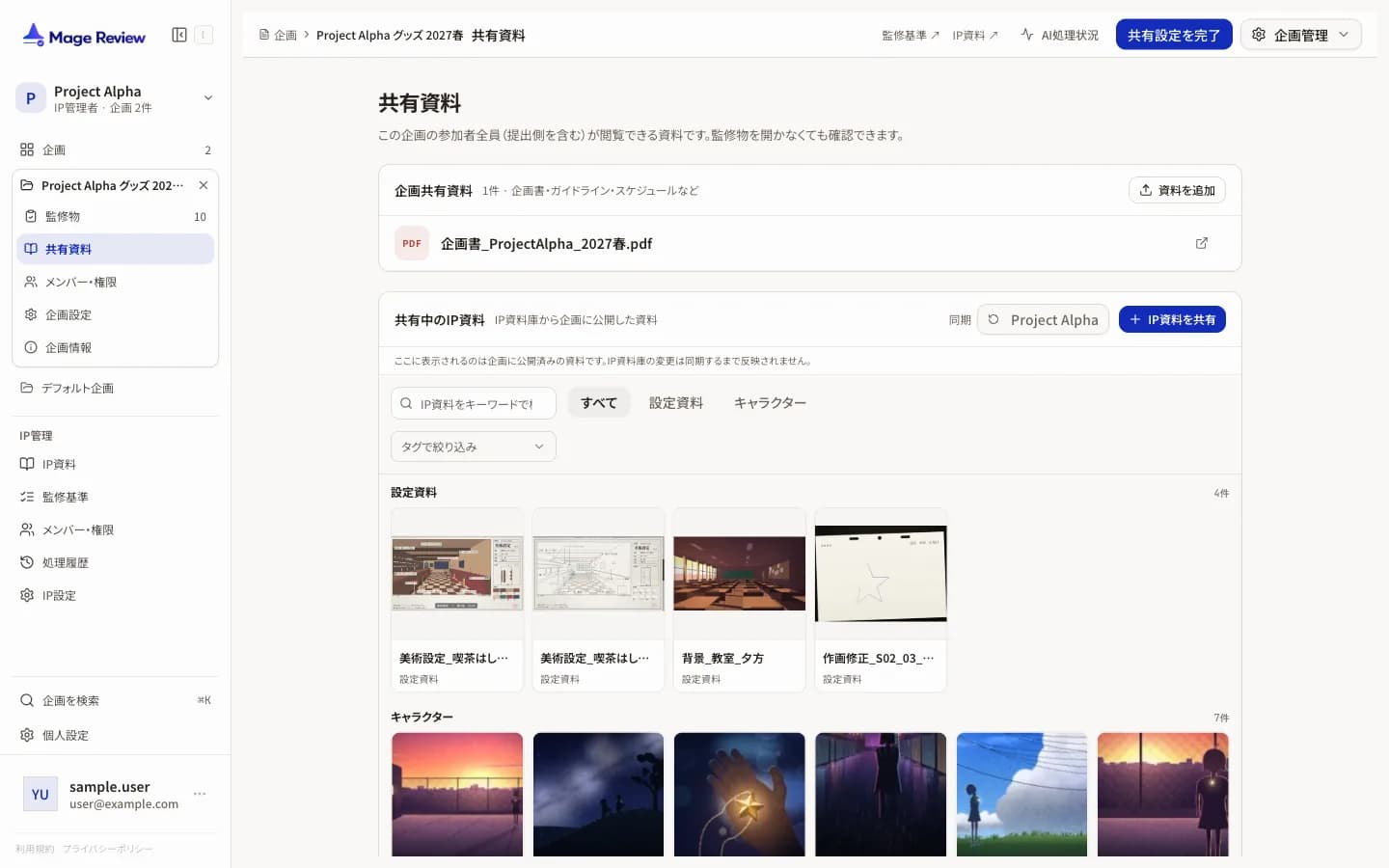
- 企画共有資料:企画書、ガイドライン、スケジュールなど。「資料を追加」でファイルを追加します。
- 共有中の IP 資料:IP 資料から企画に公開した資料です。
IP 資料を公開するには、次の手順で操作します。
- 「IP 資料を共有」を押します。「企画に共有する IP 資料」が開きます。
- タグで絞り込み、公開する資料を選びます。「一致する全◯件を選択」でまとめて選べます。
- 「◯件の共有設定を保存」を押します。
IP 資料を更新しても、企画にはすぐに反映されません。「同期」を押すか、「選択した資料を最新版で再公開する」を使って反映します。
企画情報
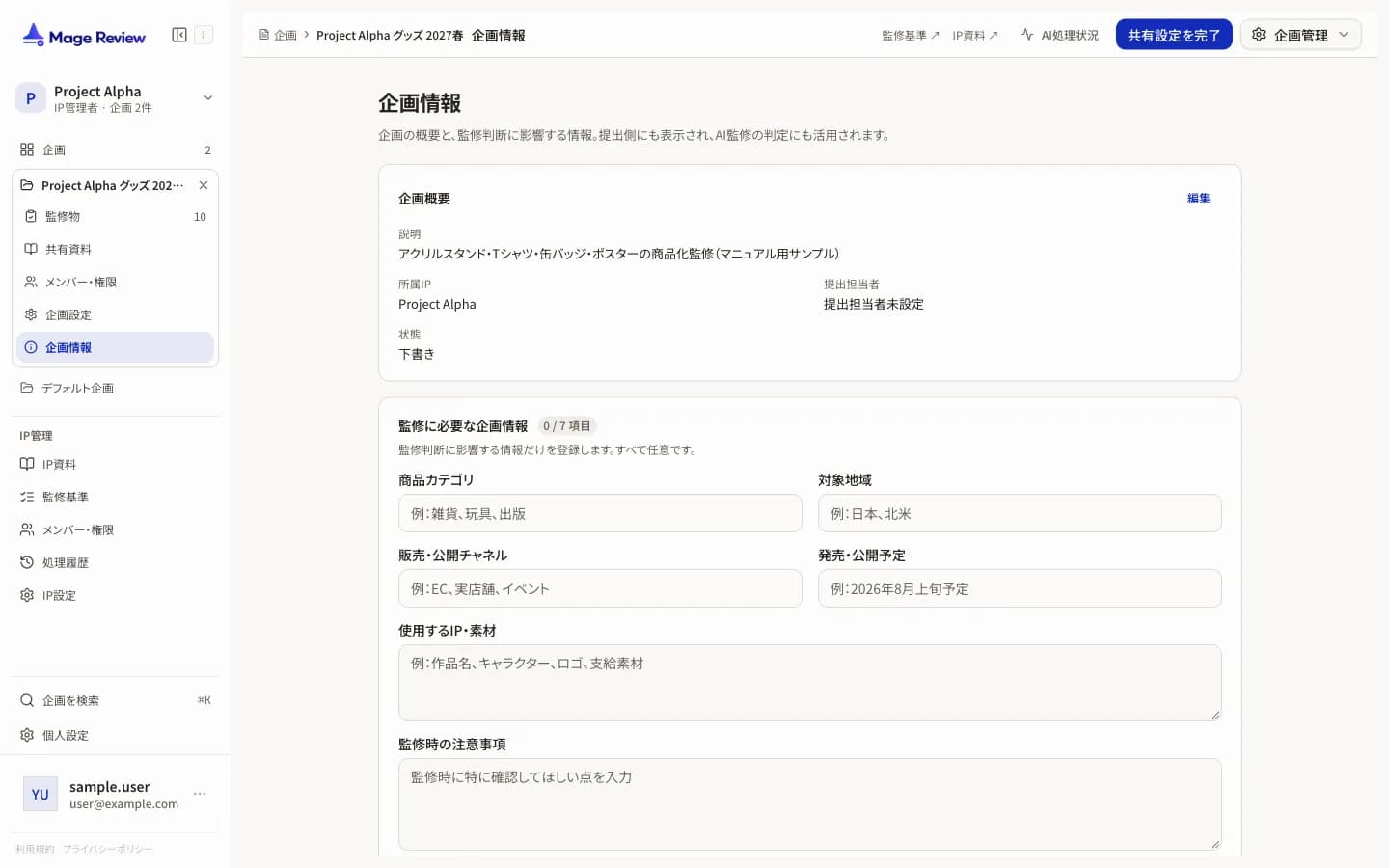
企画情報には、企画の概要と、監修の判断に影響する情報を登録します。提出側にも表示され、AI 監修の判定にも使われます。
「監修に必要な企画情報」の「編集」を押すと、次の 7 項目を入力できます。すべて任意です。
- 商品カテゴリ
- 対象地域
- 販売・公開チャネル
- 発売・公開予定
- 使用する IP・素材
- 監修時の注意事項
- その他
企画を共有する
提出側と監修を始めるには、企画を共有します。
- ヘッダーの「共有設定を完了」を押します。「メンバー・権限」が開きます。
- 提出側の欄に、提出担当者のメールアドレスを入力し、「提出担当」を選んで「メンバーを追加」を押します。
- 共有すると、提出担当者に招待メールが送られます。
提出担当者は、招待を受け入れると企画に参加できます。受け入れるまでは、メールアドレスと招待状況だけが表示されます。
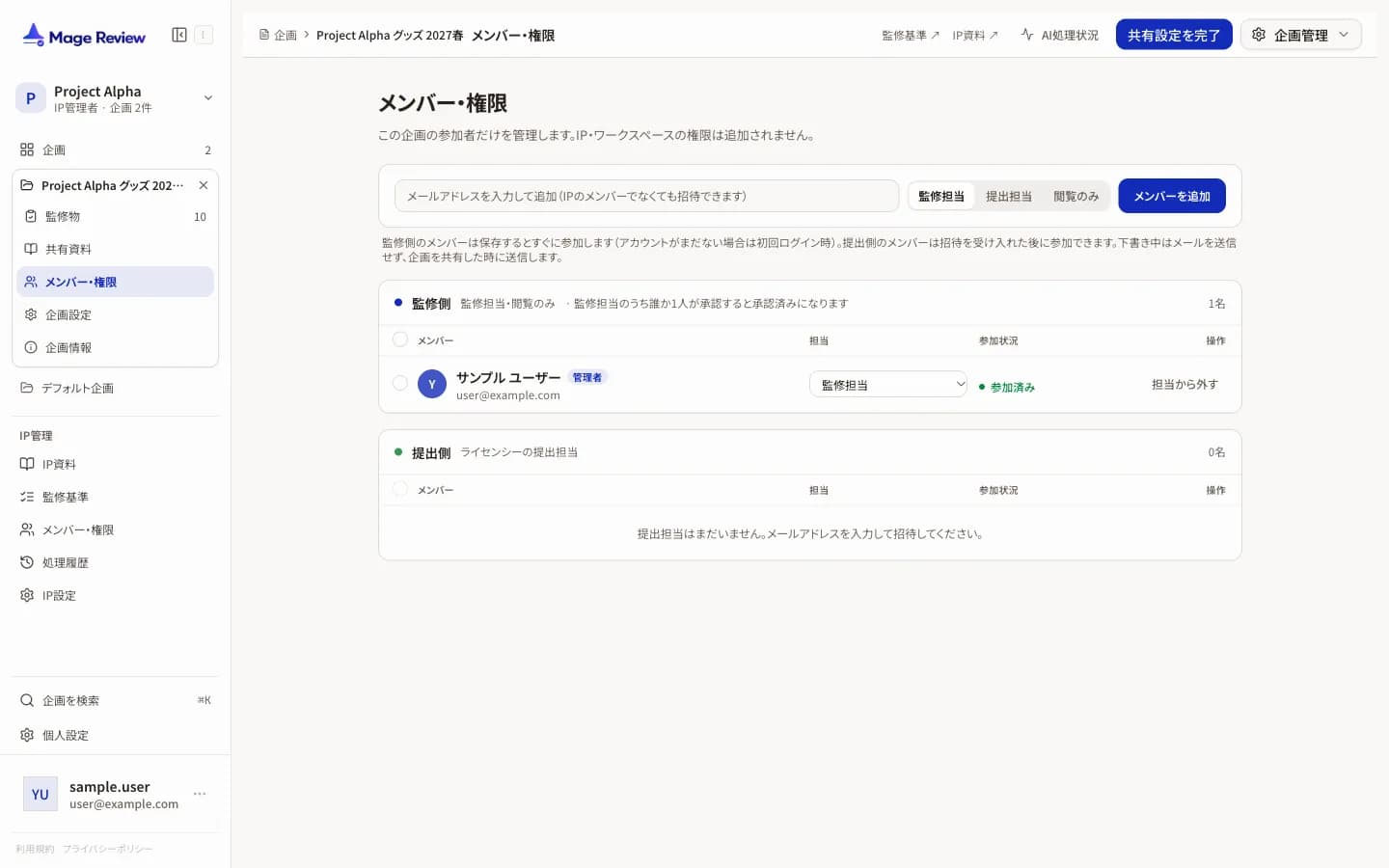
メンバーと役割の詳細は 企画設定とメンバー を参照してください。
相手に知らせる
企画のヘッダーの「通知する」で、コメントを書かずに「見てほしい」と相手に知らせられます。
- 「通知する」を押します。
- 必要なら、ひとことメッセージを入力します。
- 「通知する」を押して送ります。
通知はアプリの中だけで届き、メールは送られません。相手が監修側の操作で素材を変えたときなども、提出側の「監修側からの通知」に表示され、企画一覧の該当行に印が付きます。
企画タグ
企画タグは、その企画だけで使うタグです。IP のメンバーでない企画参加者も、監修物のタグ選択やアップロード時、フォルダ名からのタグ作成で企画タグを作れます。
サイドバーへのピン留め
よく使う企画は、サイドバーに 5 件までピン留めできます。
- サイドバーの「企画」の「企画を追加」を押します。
- 企画を検索して選びます。
- 並び順はドラッグで変えられます。「ピン留めを外す」で外します。
企画を削除する
ヘッダーの「企画管理」→「企画を削除」で削除します。