IP 資料
キャラクターの登録、設定集と監修ルール、素材、参考資料の管理方法です。AI 監修の判断材料になります。
IP 資料は、AI 監修が判断に使う材料です。サイドバーの「IP 管理」→「IP 資料」で開きます。画面右上で「キャラクター」と「参考資料」を切り替えます。
キャラクター
キャラクターを追加する
- 「キャラクター」タブの左上の「追加」を押します。「新規キャラクター」が作成されます。
- 右側の「編集」を押し、キャラクター名、別名、説明、特徴を入力します。
- 「保存」を押します。
「説明」と「特徴」は、AI がキャラクターを見分けるときの手がかりになります。髪型、服装、持ち物など、見た目で分かる特徴を書いておくと精度が上がります。
素材を追加する
キャラクターの画像は「素材」タブに登録します。
- キャラクターを選び、「素材」タブを開きます。
- 「追加」を押して画像を選びます。「複数画像アップロード」の画面が開きます。
- ファイルを確認し、「アップロード」を押します。
- 一度に 10 ファイルまでアップロードできます。
- 対応形式は JPG、PNG、GIF、WebP です。1 ファイルの上限は 3 GB です。
- アップロードした画像には、キャラクター名と別名のタグが自動で付きます。
設定集と監修ルール
設定集は、描き下ろしイラスト監修で使う、キャラクターの公式の見た目のまとまりです。設定集ごとに、部位ごとの監修ルールを持ちます。
- 「設定集・ルール」タブで「設定集を追加」を押します。
- 設定集の名前を入力し、素材から設定図にする画像を選びます。
- 「設定集を作成」を押します。
設定集を作ると、AI が設定図から部位(頭、トルソー、手、下半身、足)を検出します。
AI でルールの候補を作る
監修ルールは手で書くこともできますが、「AI 候補生成」を使うと設定図から候補を作れます。
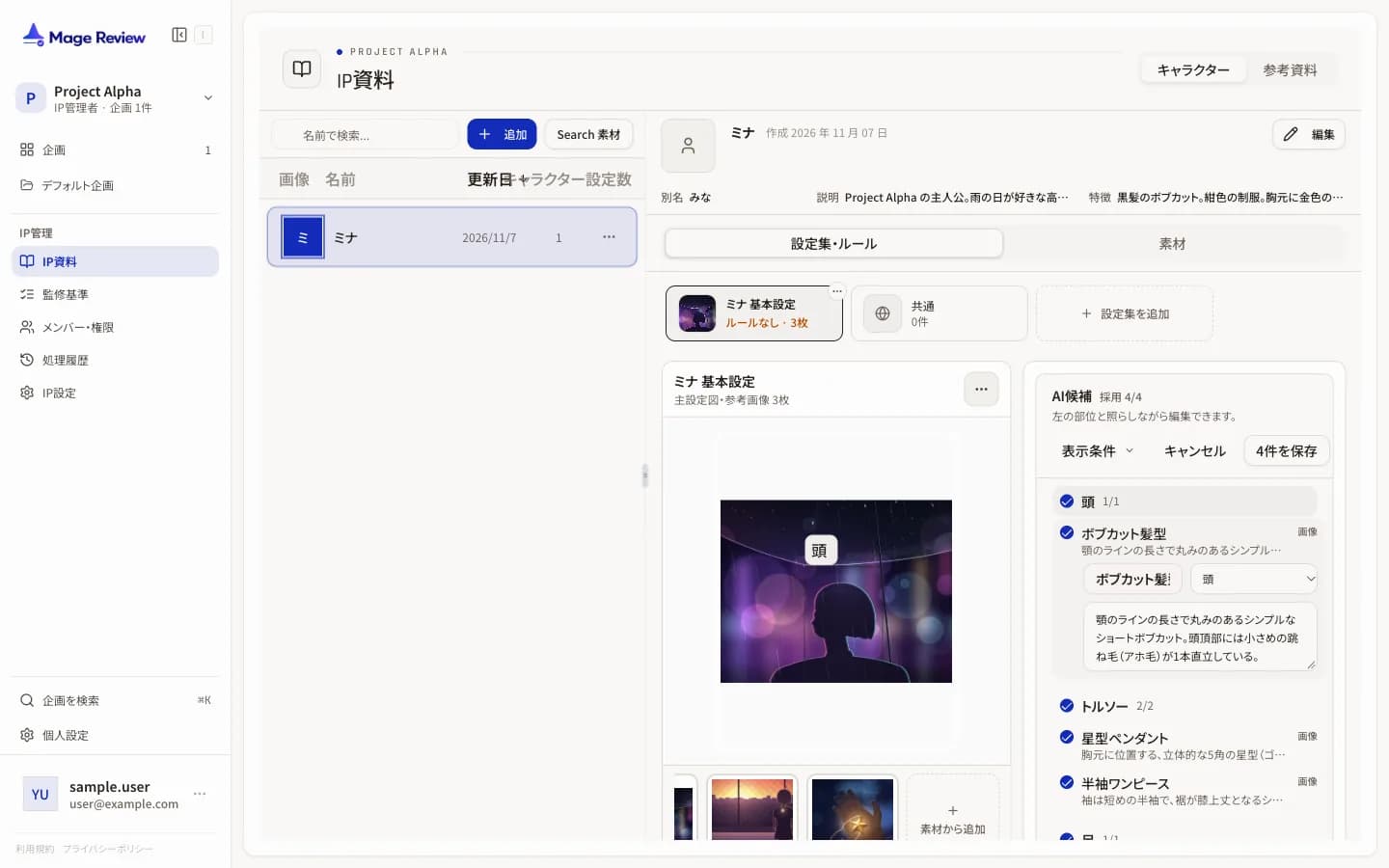
- 設定集を選び、右側の「AI 候補生成」を押します。
- AI が設定図と部位を照合し、部位ごとのルール候補を表示します。
- 候補を確認し、採用するものにチェックを入れます。名前、部位、説明はその場で直せます。
- 「◯件を保存」を押し、確認画面でもう一度「◯件を保存」を押します。
保存したルールは、部位ごとに一覧で表示されます。「ルール追加」から手で追加することもできます。
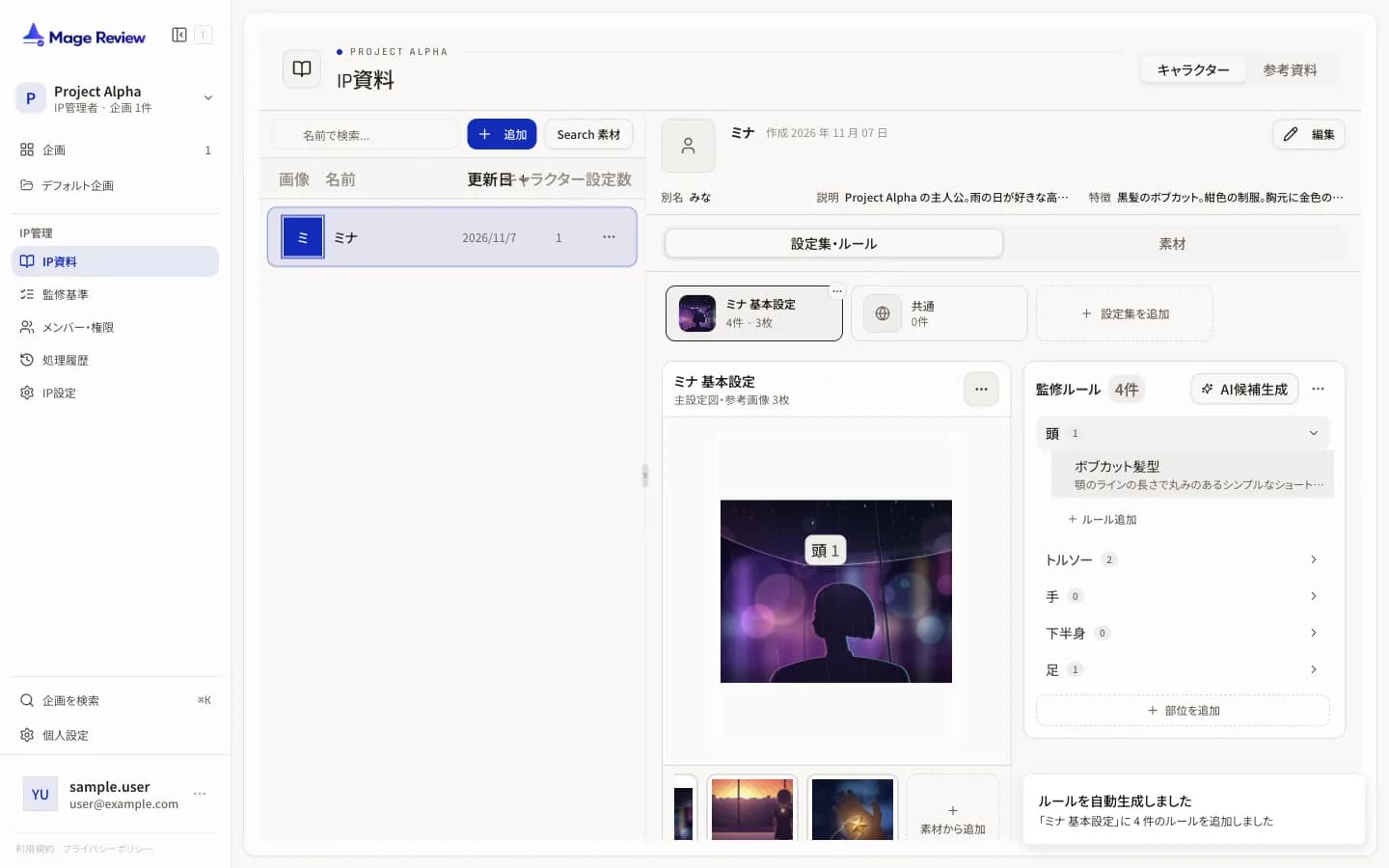
描き下ろしイラスト監修は、設定集と監修ルールの両方があるキャラクターだけが対象です。監修基準の画面で、キャラクターごとに「監修可能」か「設定集なし」かを確認できます。
参考資料
「参考資料」タブには、IP に登録されたすべての画像が並びます。美術設定、背景、作画修正など、キャラクター以外の資料もここに登録します。
- 「参考資料」タブの右上の「追加」を押し、ファイルを選びます。
- アップロード待ちの欄に、ファイルとタグの候補が表示されます。
- タグの候補を押すか、「+」から新しいタグを入力します。
- 「アップロード」を押します。
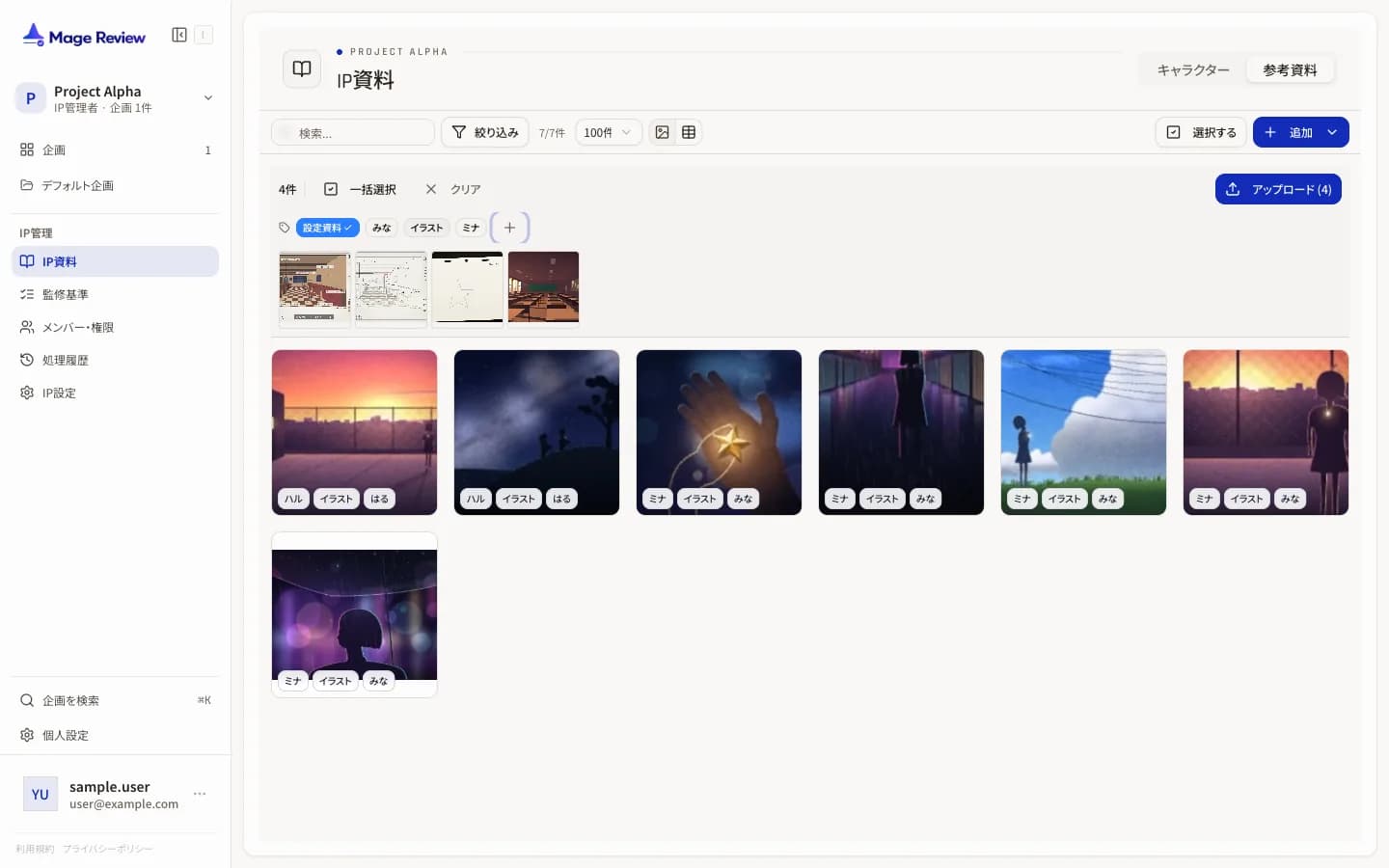
- 一覧は「絞り込み」でタグごとに絞れます。表示件数も選べます。
- 「選択する」で複数の画像を選び、まとめて操作できます。
- 参考資料は、企画の共有資料 として提出側に公開できます。
ライブラリ
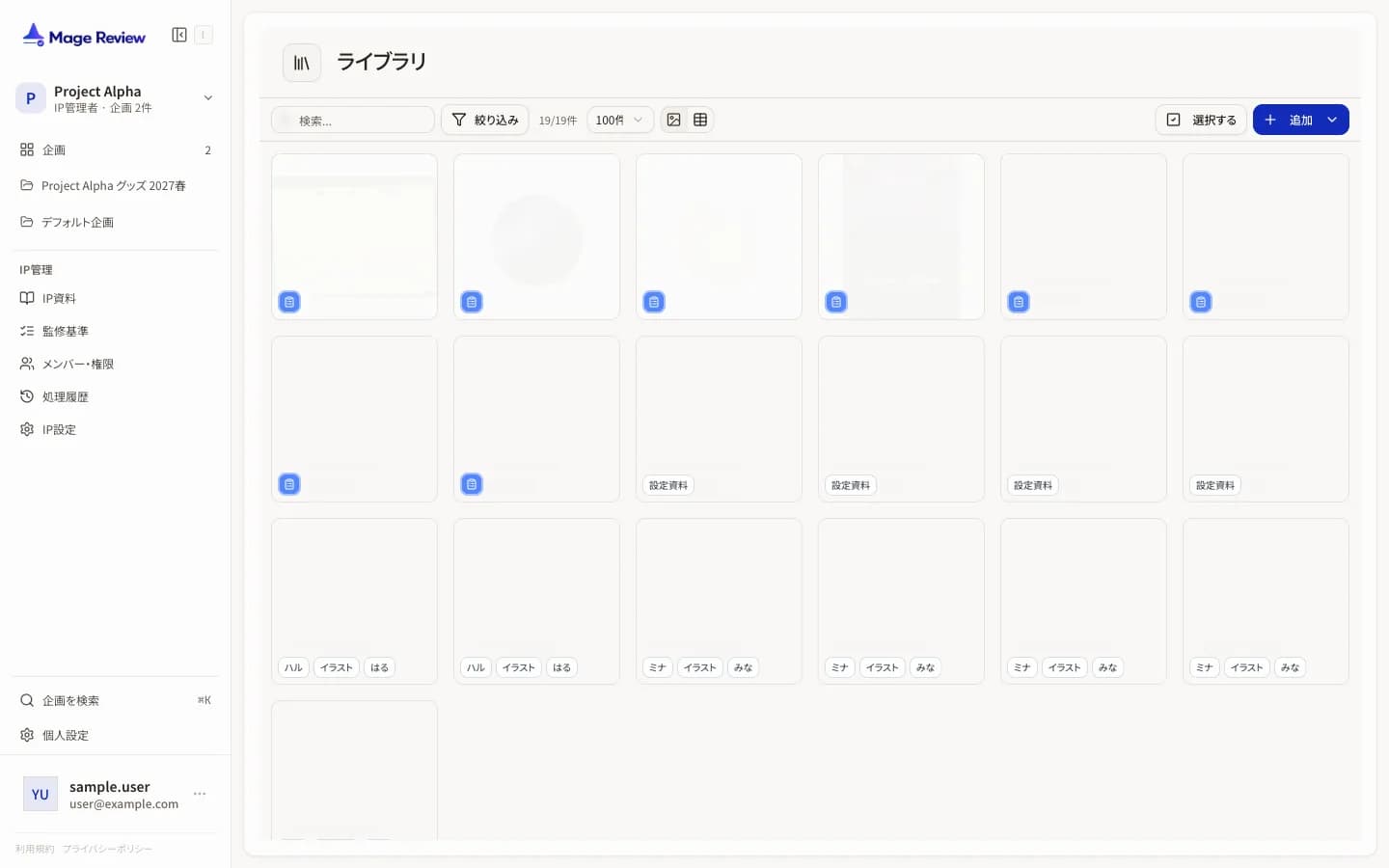
ライブラリには、IP のすべての画像資料と、承認された素材がまとまって表示されます。監修基準の版権イラストチェックにある「素材へ」から開けます。
Mage Search の素材を使う
IP を Mage Search のプロジェクトと連携すると、「Search 素材」から Mage Search に登録済みの素材を選べます。連携は IP 設定 の「Mage Search 連携」で設定します。連携していない場合は「この IP は Mage Search と連携されていません」と表示されます。