ファイル形式ごとの監修
画像、画像セット、動画、PDF、PowerPoint、Word、Excel それぞれで使える表示とコメントの操作です。
Mage Review は、画像、動画、PDF、PowerPoint(PPTX)、Word、Excel を監修できます。基本の操作は 個別監修画面 と同じです。このページでは、ファイル形式ごとに違う点をまとめます。
AI 監修でどの監修観点が使えるかは、対応するファイル形式 を参照してください。
画像
- 注釈ツール(長方形・円・矢印・ペン)で範囲を示してコメントします。
- AI 指摘は、画像の上に枠で表示されます。指摘の内容は右の「監修」一覧で確認します。一覧の行と枠は、マウスを合わせると互いに強調されます。
- 指摘を選ぶと、それ以外が暗くなり、該当箇所まで移動します。Esc キーで解除します。
- 「AI 枠」「注釈」「翻訳」の表示は、画像の下のツールバーでまとめて切り替えます。
画像セット(複数の画像で 1 件の監修物)
複数の画像を 1 つの監修物にまとめたものです。表と裏、色違いなど、まとめて監修したいときに使います。
- アップロードの「監修物確認」で画像を選び、「選択した画像を 1 件にまとめる」で作ります。1 件にまとめられるのは 2〜300 枚で、合計 3 GB までです。
- 一覧では、サムネイルが重なったカードで表示され、画像の枚数がバッジで表示されます。
- コメント欄には監修物全体のタイムラインが表示されます。ほかの画像に付いたコメントにも「素材 3」のようなバッジが付き、押すとその画像に移ります。
- 参考画像にマウスを合わせると「主画像と入れ替え」ができます。現在の主画像は参考画像として残ります。
動画
- プレイヤーで再生しながら確認します。
- 注釈ツールを選ぶと、動画が自動で一時停止します。画面に注釈モードと対象の時刻が表示されます。
- 送信前のコメントには再生位置が付き、その位置へ移動できます。
- 動画の翻訳監修では、字幕やテロップなど映像内の文字を確認します。
- ページの一覧と、ページの本文が並んで表示されます。
- 本文の文字を選んでコメントできます。
- ツールバーの「範囲を囲んでコメント」で、ページ上の任意の範囲にコメントできます。文字のないスキャンページや画像だけのページにも使えます。
- 埋め込み画像にある「この画像を監修」から、その画像だけを AI 監修できます。
- コメント付きで書き出すと、該当ページに枠とコメントが入った PDF になります。
PowerPoint(PPTX)
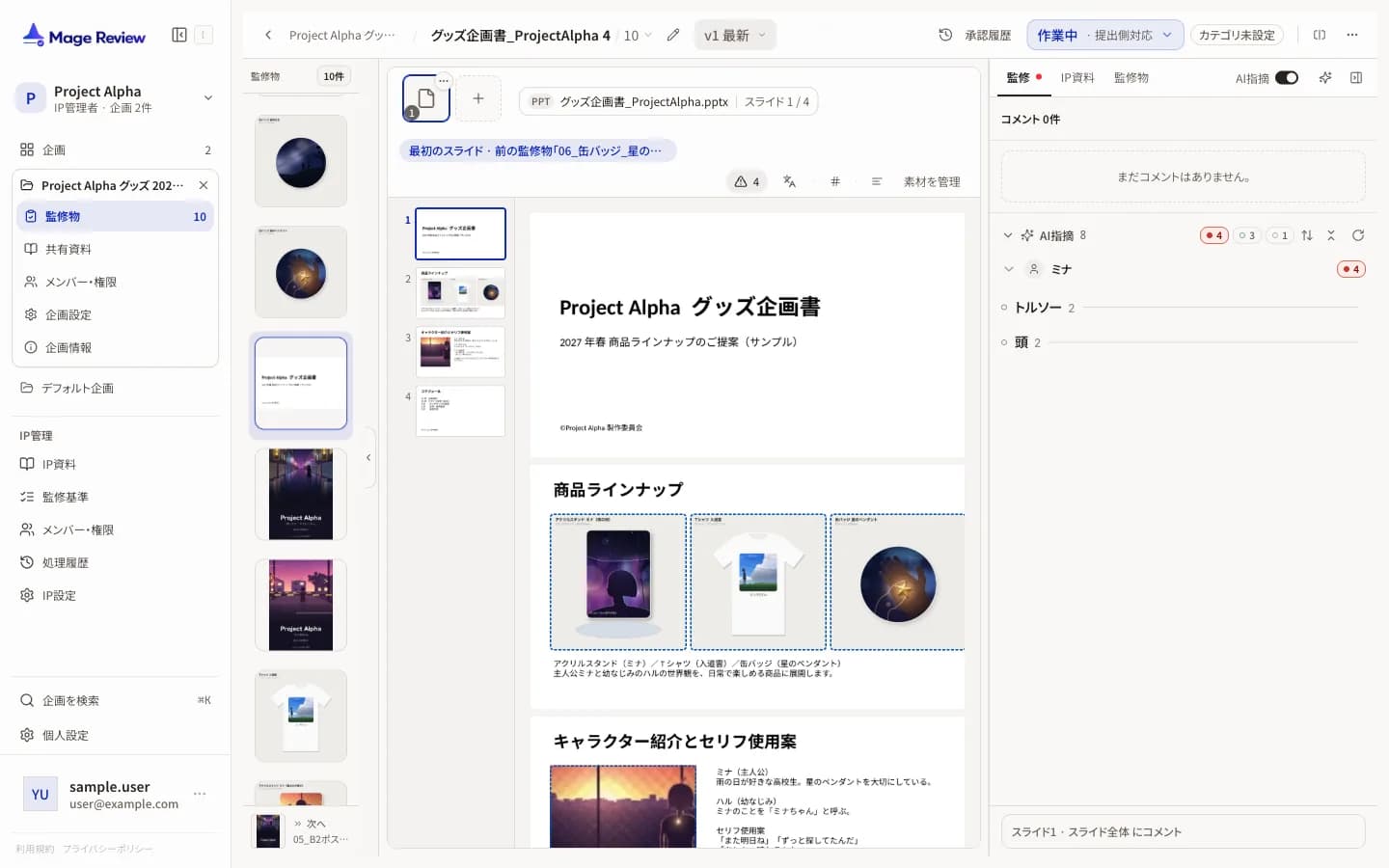
- 左にスライドの一覧、右にスライドが縦に並びます。
- スライド内の画像・動画・テキストボックスは、それぞれ独立した対象として監修できます。グループ化された画像やテキストも個別に扱えます。
- 画像の角の「この画像を監修」で、その画像だけを AI 監修し直せます。この表示は、素材の上の「…」メニューから非表示にできます。
- 「画像テキスト」の切り替えで、画像の中の文字と翻訳を表示します。
- スライド上のリンクは、アイコンからそのまま開けます。埋め込まれた音声は、その場で再生できます。
- 動画の比較では、複数の動画を選んで並べ、再生速度、ループ、音声、開始位置を調整できます。
- 動画への注釈には、再生位置(例:00:02.8)が付きます。
- PPTX・PDF を開いている間は、AI 指摘がその素材のものに絞り込まれます。
Word
- 本文の文字を選んでコメントします。
- 本文中の画像を選ぶと、「画像 n」にコメントできます。
- テキストの AI 監修は、画像の中の文字も確認します。
Excel
- シートの表示で、セルを選んでコメントします。セル内の画像を選ぶと「(セル)の画像」にコメントできます。
- セル上の AI 指摘から「コメントにする」で、直接コメントにできます。
- セルに設定されたリンクは、セルを選ぶと表示されるボタンから開けます。
- 翻訳監修では、監修の対象になった列の見出しが「監修対象:原文」「監修対象:訳文の言語」「監修対象外」と色分けされます。
- 1,000 行を超えるファイルでは、AI 監修の所要時間の目安が表示されます。3,000 行を超えると、テキストの AI 監修は実行できません。シートを分けてください。