IP の作成と切り替え
監修の単位となる IP の作成、IP 一覧の見方、IP の切り替え方法です。
IP は、監修の対象となる作品のまとまりです。キャラクター、資料、監修基準、企画は、すべて IP の下に入ります。
IP 一覧
サイドバー上部の IP 名を押し、「すべての IP を横断して見る」を選ぶと、IP 一覧が開きます。
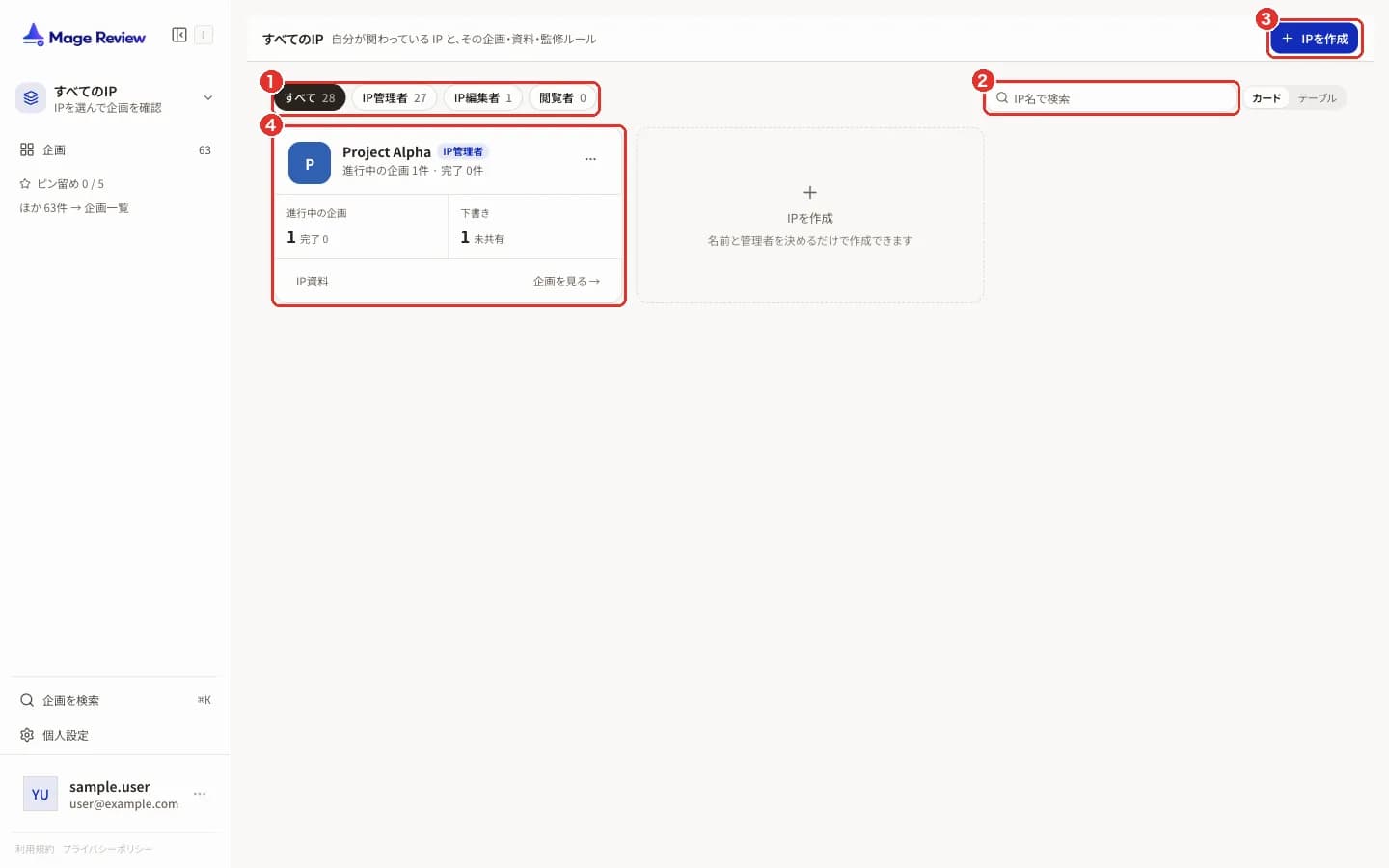
- 役割で絞り込み:すべて、IP 管理者、IP 編集者、閲覧者で絞り込みます。
- IP 名で検索:IP の名前で検索します。右の「カード」「テーブル」で表示を切り替えます。
- IP を作成:新しい IP を作ります。
- IP のカード:進行中の企画、完了した企画、下書きの数が表示されます。「IP 資料」「企画を見る」から各画面へ移動します。
IP を作成する
- IP 一覧の右上の「IP を作成」を押します。
- 「IP 名」を入力します。必要なら「説明」も入力します。
- 「作成する」を押します。
IP を作成すると、作成した人がその IP の管理者になります。あわせて「デフォルト企画」が 1 件作られます。
新しい IP には、システムの監修観点(RPD)が 8 種類あらかじめ用意されます。そのうちいくつかは、使う前に設定が必要です。詳しくは 監修観点(RPD)の種類と設定 を参照してください。
IP を切り替える
サイドバー上部の IP 名を押すと、参加している IP の一覧が開きます。
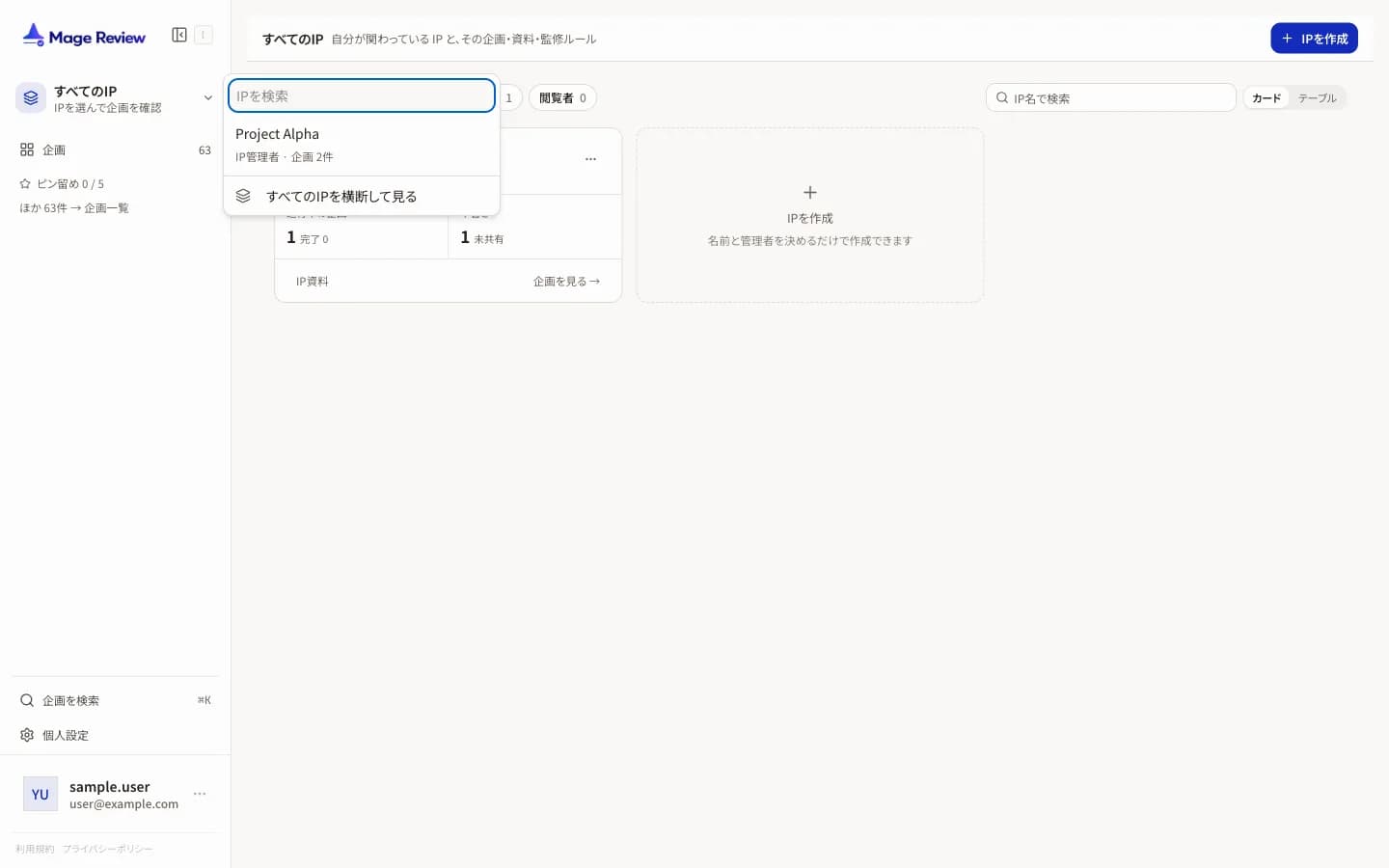
- IP を選ぶと、その IP の企画と IP 管理のメニューに切り替わります。
- 「すべての IP を横断して見る」を選ぶと、参加中のすべての企画をまとめて表示します。
- 一覧には、IP ごとの自分の役割(IP 管理者・IP 編集者・閲覧者・企画参加者)と企画の数が表示されます。
IP の役割
| 役割 | できること |
|---|---|
| IP 管理者 | IP 資料・監修基準・IP 設定・メンバーの管理を含め、IP のすべての操作 |
| IP 編集者 | IP 資料や監修基準の編集、企画の作成と監修 |
| 閲覧者 | IP の内容の閲覧 |
| 企画参加者 | 招待された企画だけに参加。IP 管理のメニューは表示されません |
メンバーと役割の設定は IP 設定 の「メンバー・権限」で行います。