原作台本と呼称表
台詞監修で使う原作台本の登録と、台本から呼称表を作る方法です。
原作台本は、台詞監修で「原作にある台詞か」を確かめるために使います。IP 設定の「キャラクター・原作台本」→「キャラクター・原作台本を開く」で開き、「原作台本」タブを選びます。
台本を登録する
- 「台本を追加」を押します。「台本を一括アップロード」の画面が開きます。
- 共通設定を入力します。
- シリーズタイトル(必須)とシーズン(必須)
- 言語、タグ(任意)
- 「ファイルを追加」から台本ファイルを選びます。対応形式は PDF、DOCX、SRT、ASS、SSA です。
- 必要なら、ファイル一覧で台本名と話数を直します。「ファイル名から話数を自動取得」がオンの場合、ファイル名の数字が話数になります。
- 「アップロード」を押します。
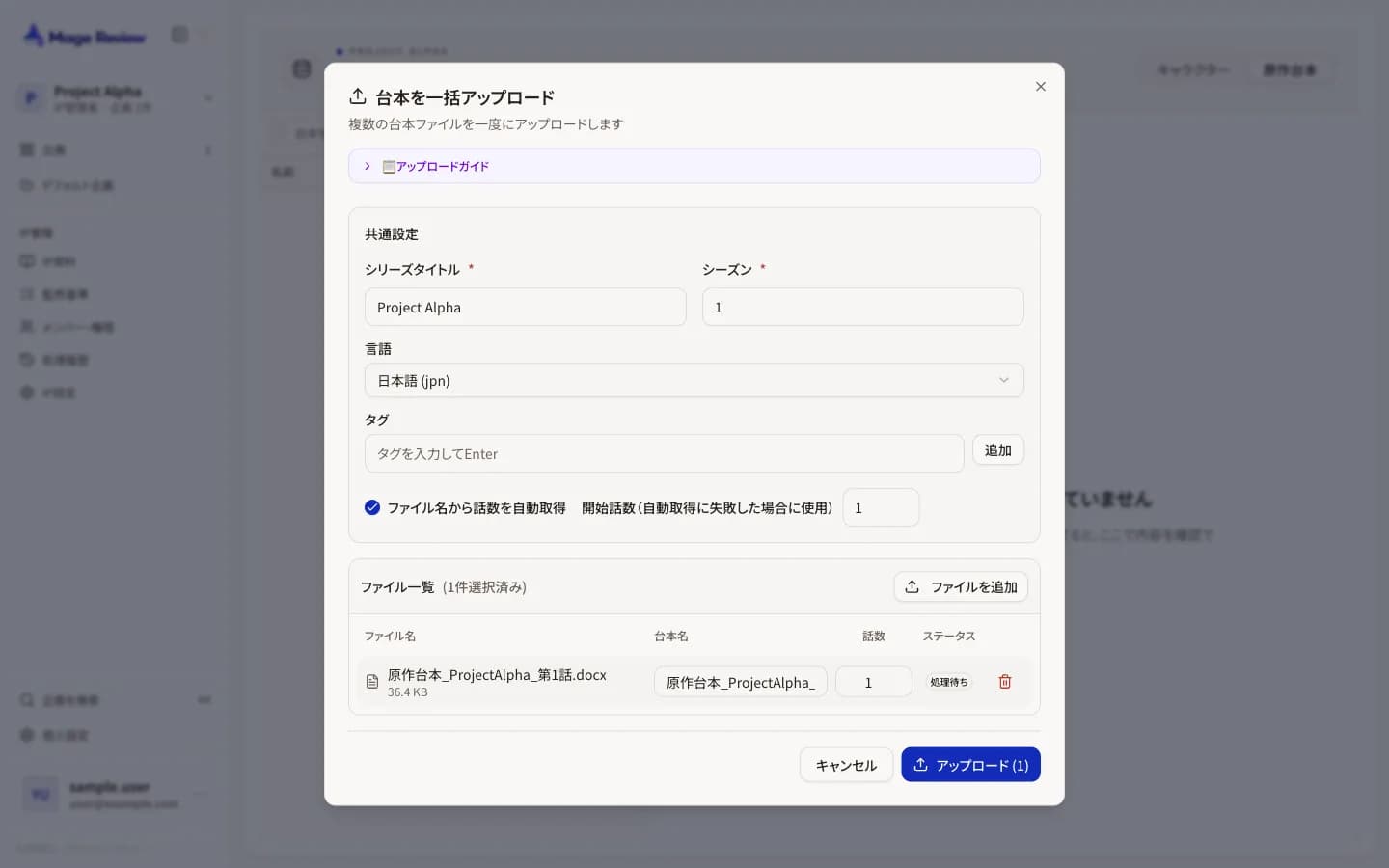
アップロードした台本は、一覧で「処理中」から「完了」に変わると使えます。
Word 形式の台本の書き方
Word(DOCX)の台本は、表 で作ってください。表の 3 列目を役名、4 列目をセリフとして読み取ります。
| カット | 画面 | 役名 | セリフ |
|---|---|---|---|
| C001 | 雨の商店街・夜 | ミナ | 雨、やまないね |
| C002 | 同 | ハル | 傘、持ってこなかったのか? |
表がない台本や、列の並びが違う台本は「エラー」になります。台本を選ぶと、エラーの内容が詳細に表示されます。
台本の詳細
一覧で台本を選ぶと、右側に詳細が表示されます。
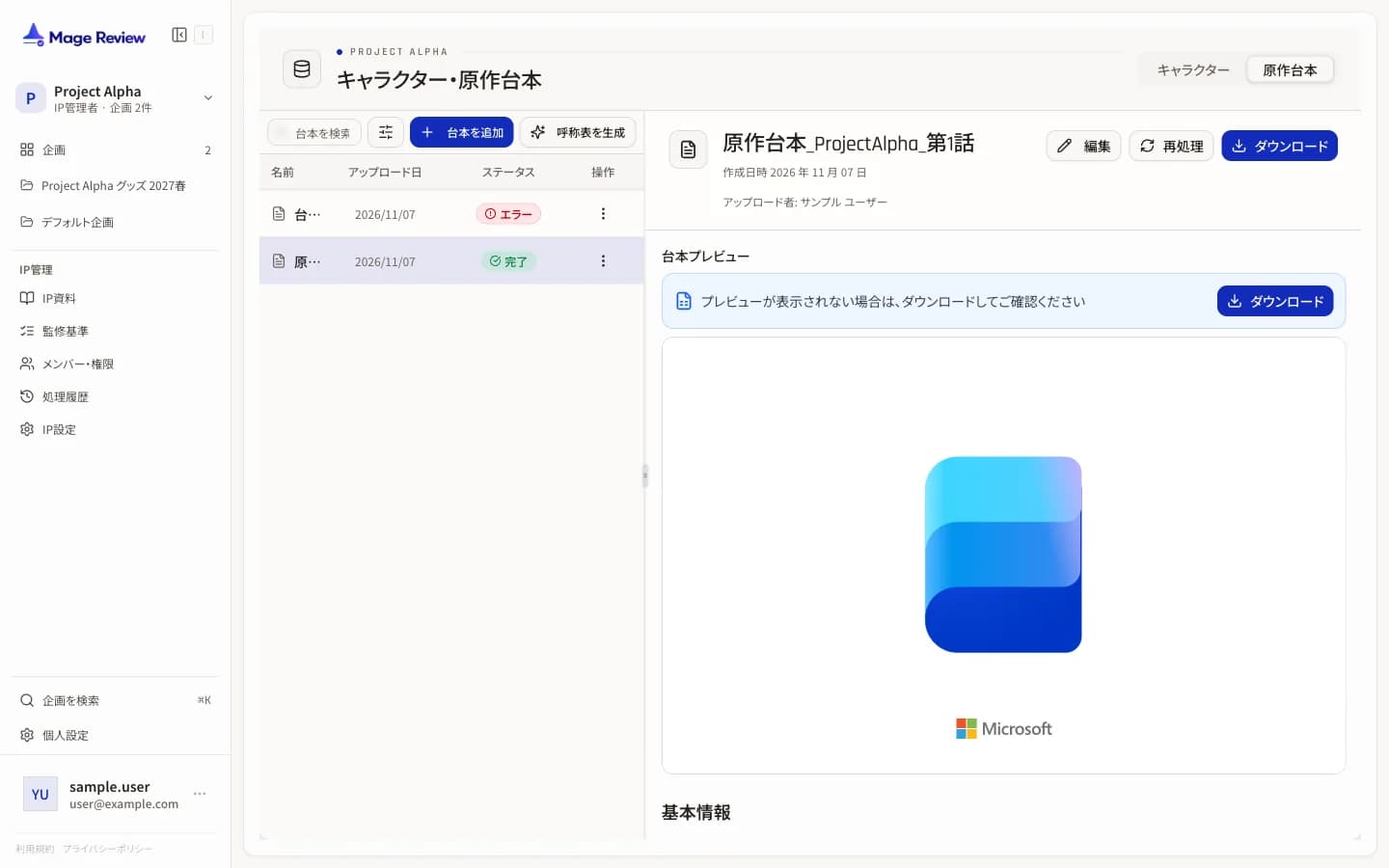
- 編集:台本名、シリーズタイトル、シーズン、話数、言語、タグを直します。
- 再処理:台本をもう一度読み取ります。
- ダウンロード:元のファイルをダウンロードします。
台本から呼称表を作る
登録した台本から、キャラクター同士の呼び方をまとめた呼称表の下書きを作れます。
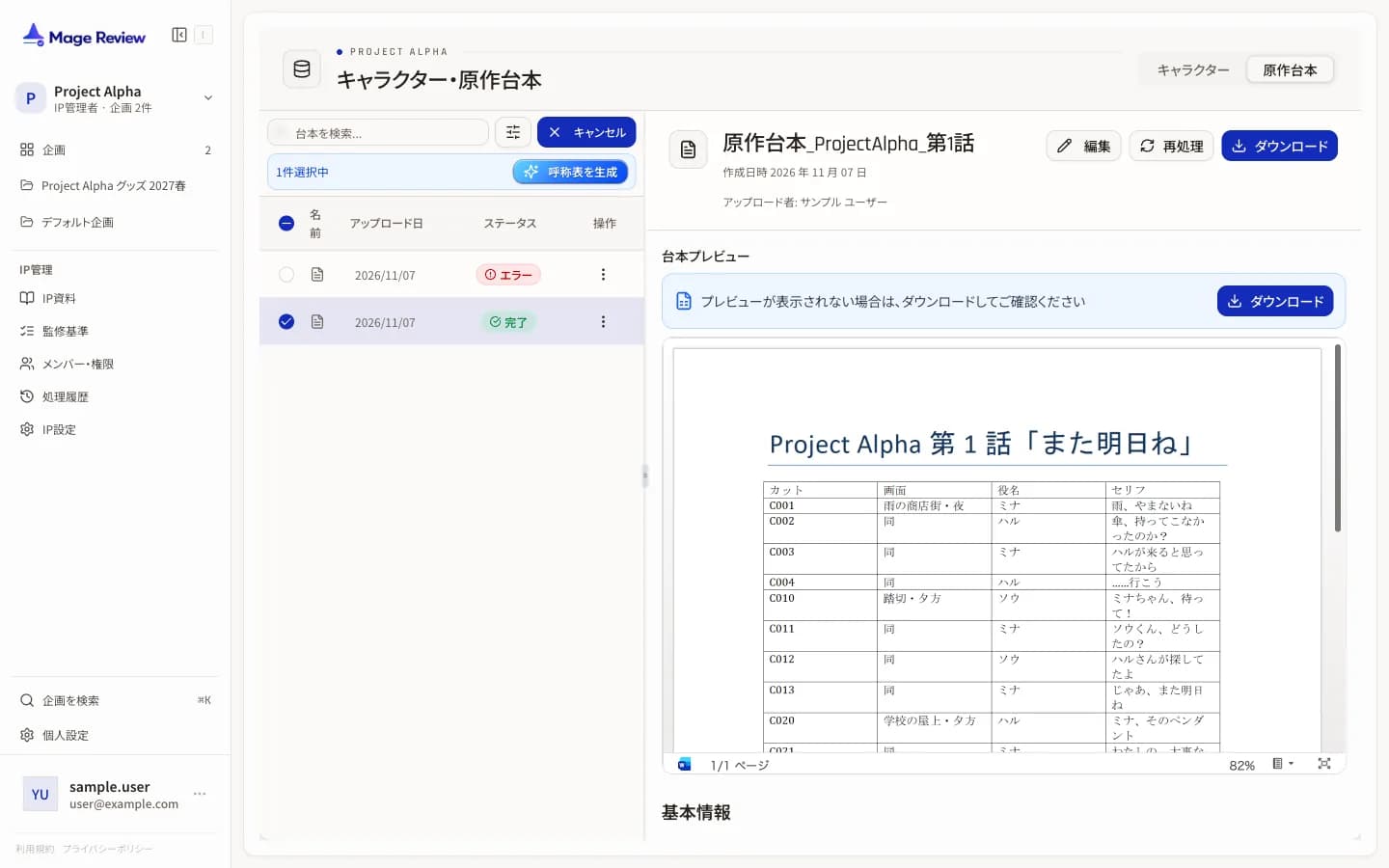
- 「呼称表を生成」を押します。台本を選ぶ状態になります。
- 元にする台本にチェックを入れ、もう一度「呼称表を生成」を押します。
- 「呼称表を編集」の画面が開きます。セルを押して内容を直します。
- 「確認して RPD を作成」を押すと、この呼称表を使う呼称チェックが作られます。
台本の内容によっては、呼称を読み取れず「呼称データがありません」と表示されます。その場合は「キャラクターを追加」から手で入力するか、Excel の呼称表を呼称チェックに直接登録してください。手順は 監修観点(RPD)の種類と設定 にあります。