ライセンサーの流れ
監修する側(ライセンサー)が、IP と監修基準を準備し、企画を作ってライセンシーに共有し、AI 一次監修・赤入れ・修正依頼・承認まで進める手順です。
このページは、監修する側(ライセンサー)の方向けです。利用フロー の下段の作業を、順に説明します。各ステップの細かい設定は、リンク先のページで説明しています。
| 段階 | 作業 |
|---|---|
| 01 準備 | IP・IP 資料・監修基準を用意する → 企画を作る → 資料を共有する → ライセンシーを招待する |
| 02 提出 | 提出物を受け取る |
| 03 AI 一次監修 | AI 監修を実行する |
| 04 確認・赤入れ | 指摘を確認して赤入れする |
| 05 修正依頼 | 修正を依頼する |
| 06 承認 | 版を比べて承認する |
1. IP 資料と監修基準を用意する
企画を始める前に、IP ごとに次の 3 つを用意します。一度用意すれば、同じ IP のすべての企画で使えます。
- IP を作る:作品ごとに IP を作ります。→ IP の作成と切り替え
- IP 資料を登録する:キャラクター、設定集、参考資料、原作台本を登録します。AI 監修の判断材料になり、ライセンシーへの支給素材にもなります。→ IP 資料、原作台本と呼称表
- 監修基準を決める:AI に確認させる監修観点(RPD)を設定し、よく使う組み合わせをレビューセットにまとめます。スタイルガイドや NG 事例はここでルールにします。→ 監修基準の考え方
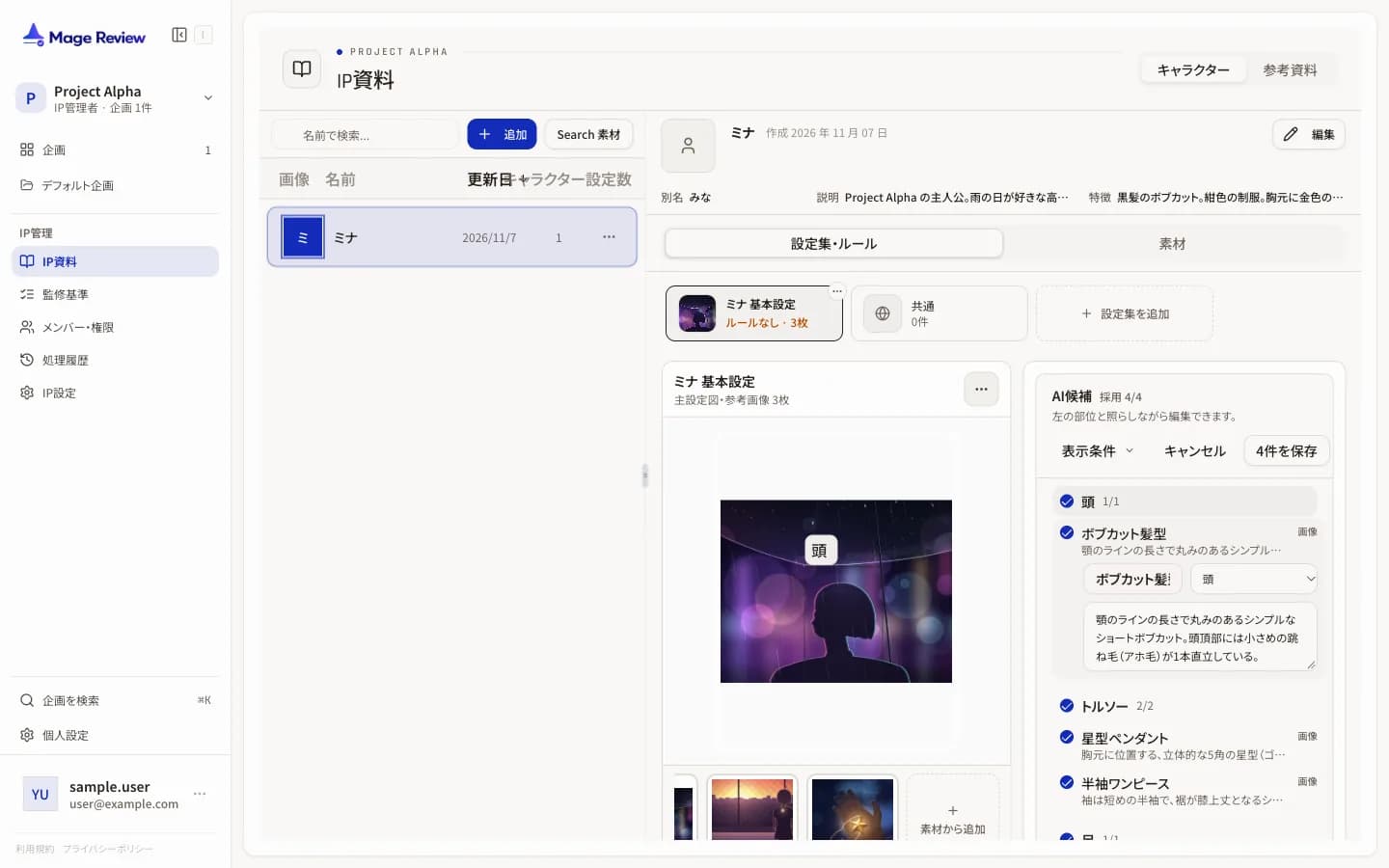
最初は、設定のいらない「誤字脱字監修」と、コピーライト表記を登録した「コピーライト監修」から始めると手軽です。
2. 企画を作る
- サイドバーで IP を選び、「企画」→「この IP に企画を作成」を押します。
- 企画名と説明を入力します。企画書(PDF・Word)やヘッダー画像も追加できます。
- 「下書きを保存」を押します。
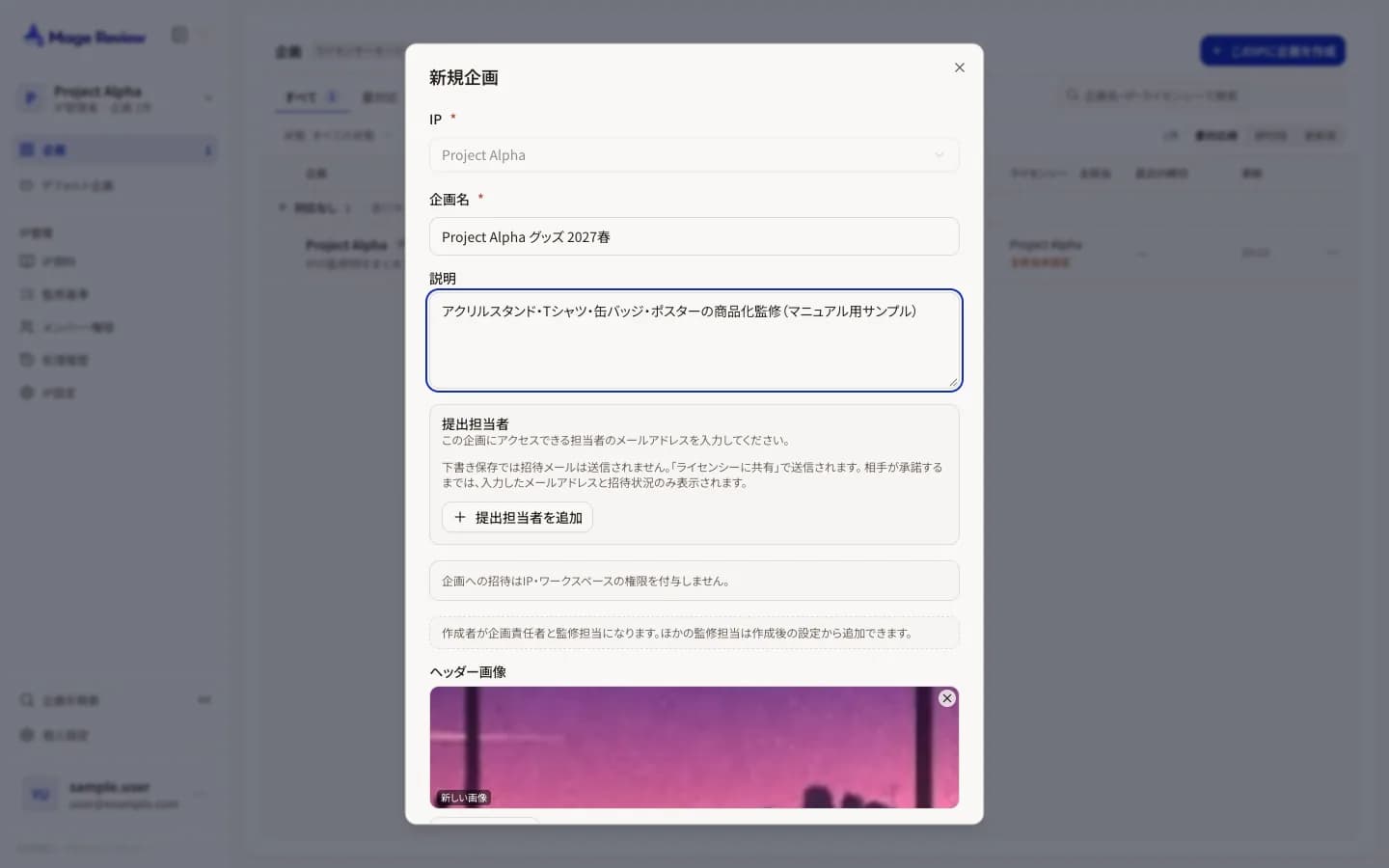
作成した企画は「下書き」になります。下書きの間は、ライセンシーには何も送られません。
商品化申請・デザイン・サンプルのように承認を段階に分けたい場合は、企画設定でステージを設定します。→ 企画設定とメンバー
詳しくは 企画の作成と共有 を参照してください。
3. 資料を共有する
ライセンシーが正しく作れるよう、企画に資料を公開します。共有資料は、ライセンシーを含む企画の参加者全員が見られます。
- 企画のサイドバーの「共有資料」を開きます。
- 企画共有資料:「資料を追加」で、企画書、ガイドライン、スケジュールなどを追加します。
- IP 資料:「IP 資料を共有」を押し、設定画像やキャラクターの資料を選んで「◯件の共有設定を保存」を押します。
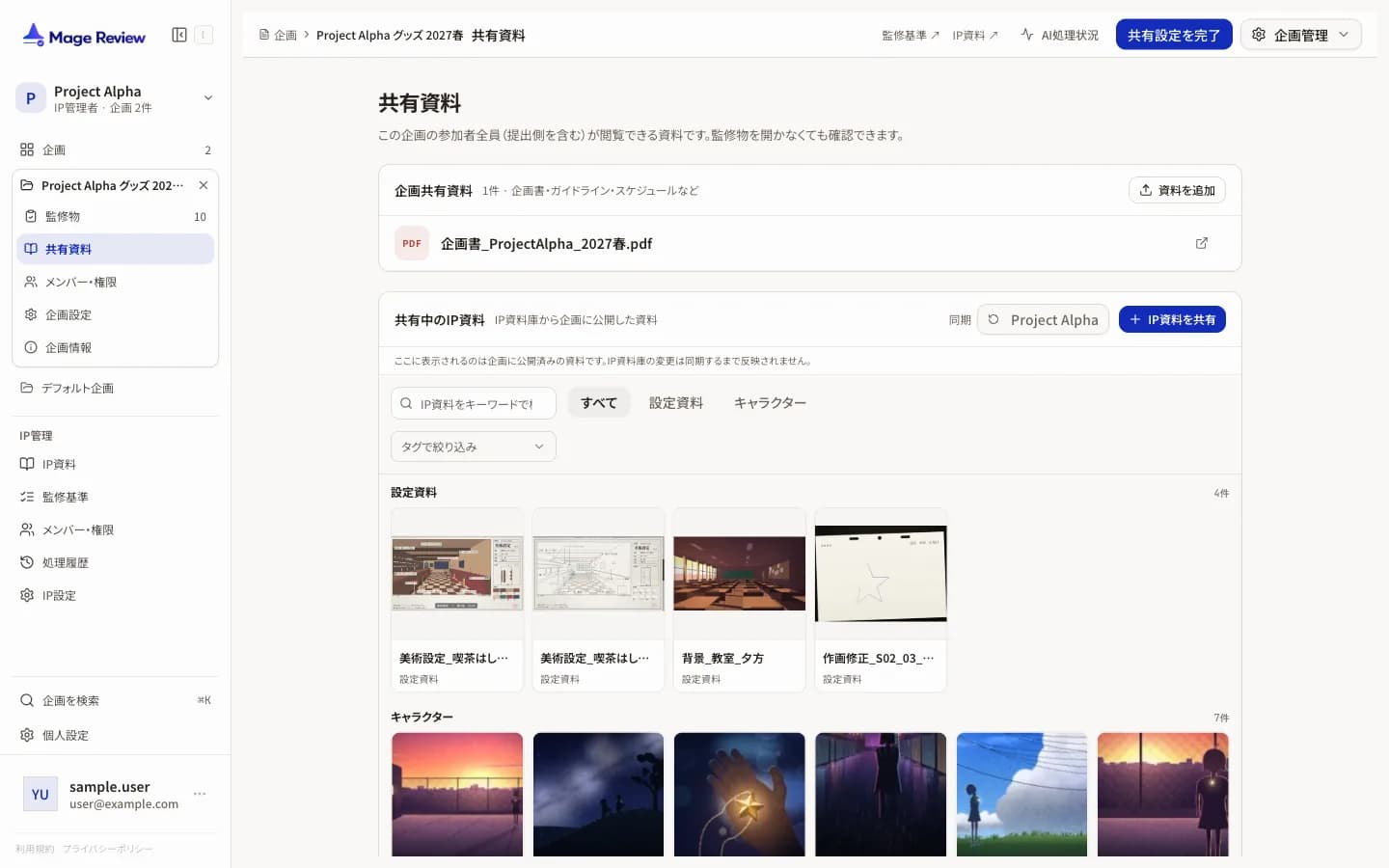
あわせて、企画のサイドバーの「企画情報」に、商品カテゴリ、対象地域、発売予定、監修時の注意事項などを登録しておきます。企画情報はライセンシーにも表示され、AI 監修の判定にも使われます。
4. ライセンシーを招待する
- 企画のヘッダーの「共有設定を完了」を押します。「メンバー・権限」が開きます。
- 提出側の欄に、ライセンシーの担当者のメールアドレスを入力します。
- 担当を「提出担当」にして、「メンバーを追加」を押します。
- 企画を共有します。提出担当に招待メールが送られます。
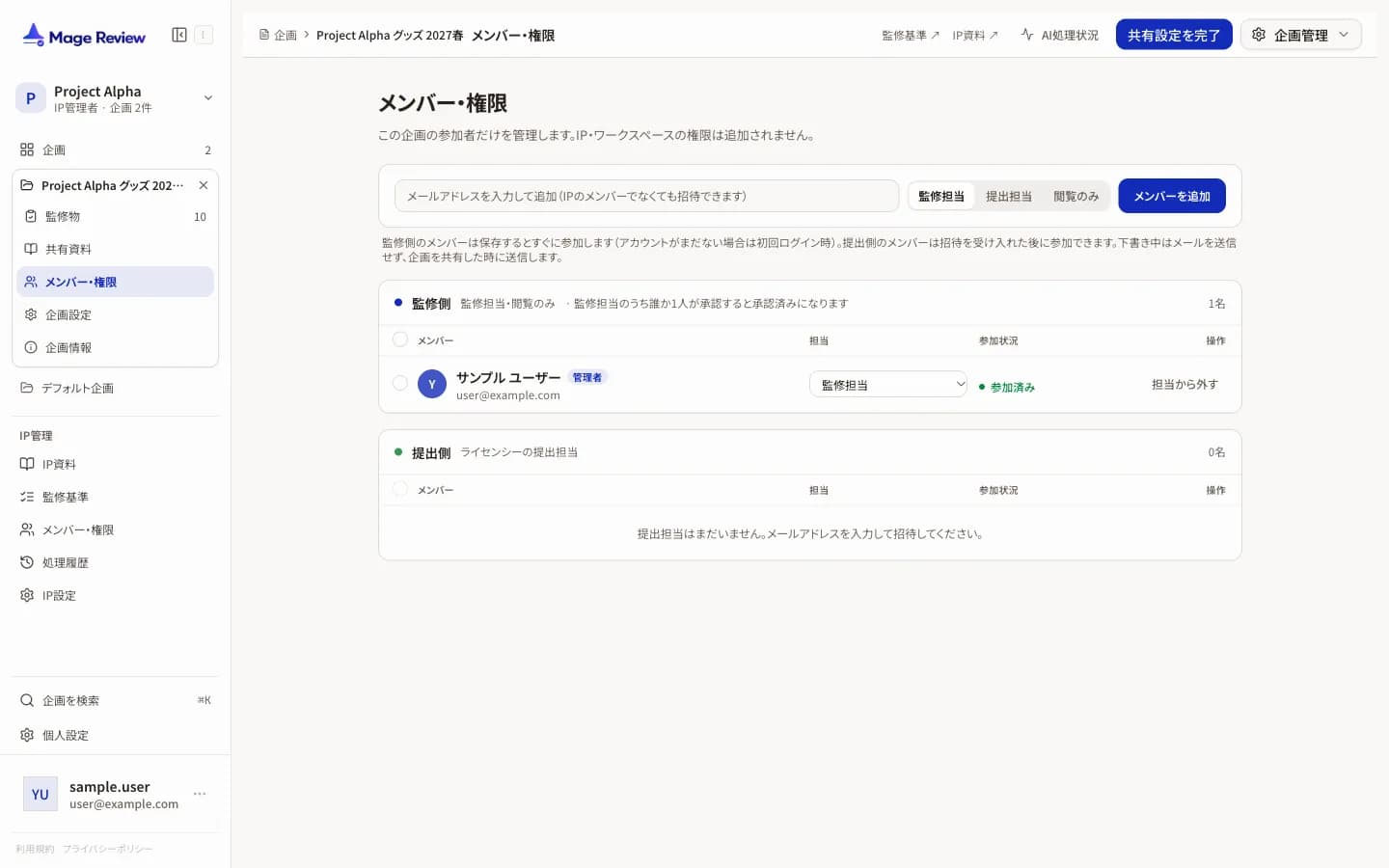
ほかの監修担当も、ここで「監修担当」として追加します。監修担当のうち誰か 1 人が承認すると、監修物は承認済みになります。→ 企画設定とメンバー
5. 提出物を受け取る
ライセンシーが提出すると、企画の監修物一覧に監修物が並びます。企画一覧では「要対応」に数えられます。
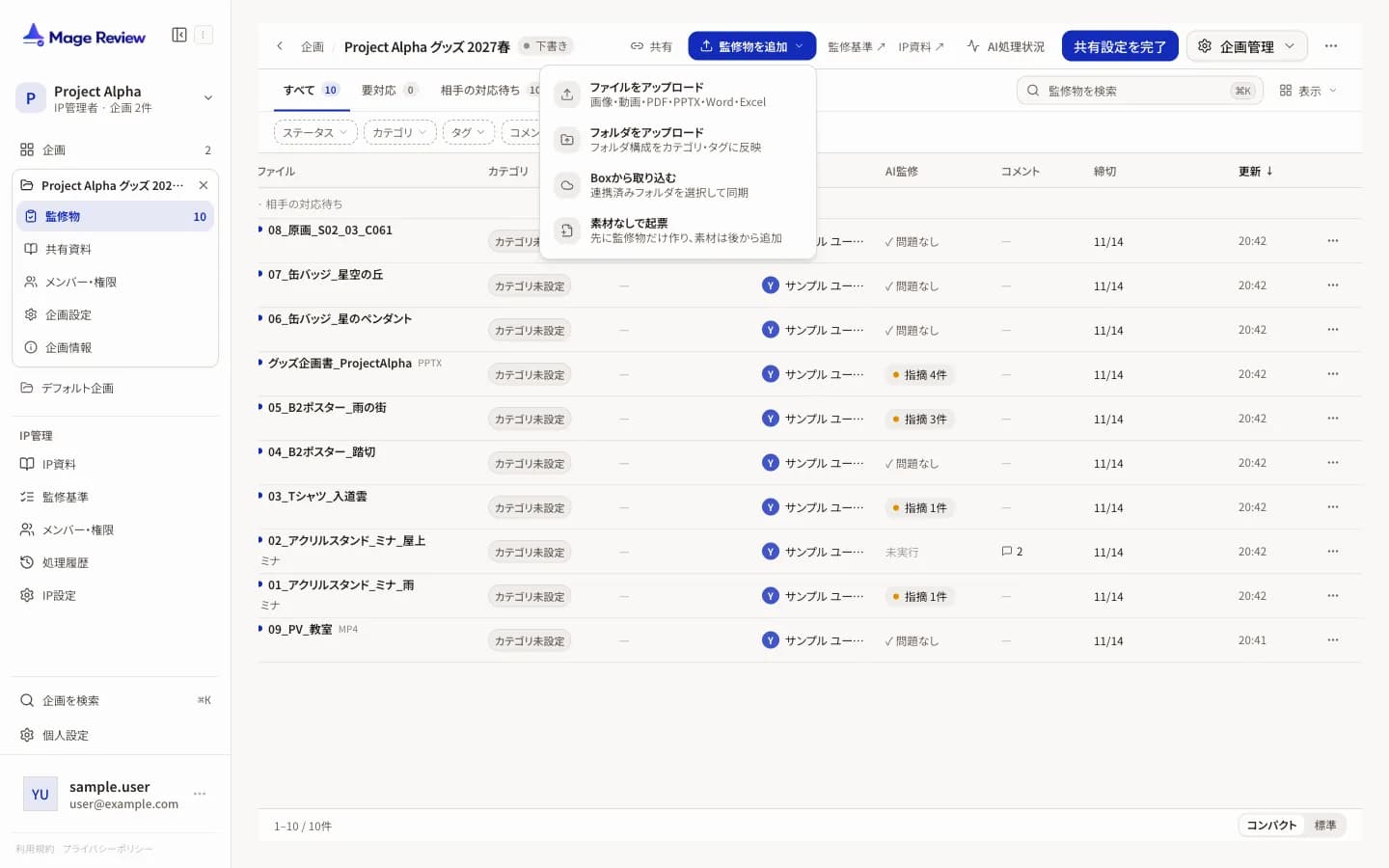
メールや Box で提出物を受け取った場合は、ライセンサーが代わりに登録できます。企画のヘッダーの「監修物を追加」から、ファイル、フォルダ、Box の連携フォルダを選びます。ライセンサーが追加した監修物は、最初から「監修中」になります。
6. AI 一次監修を実行する
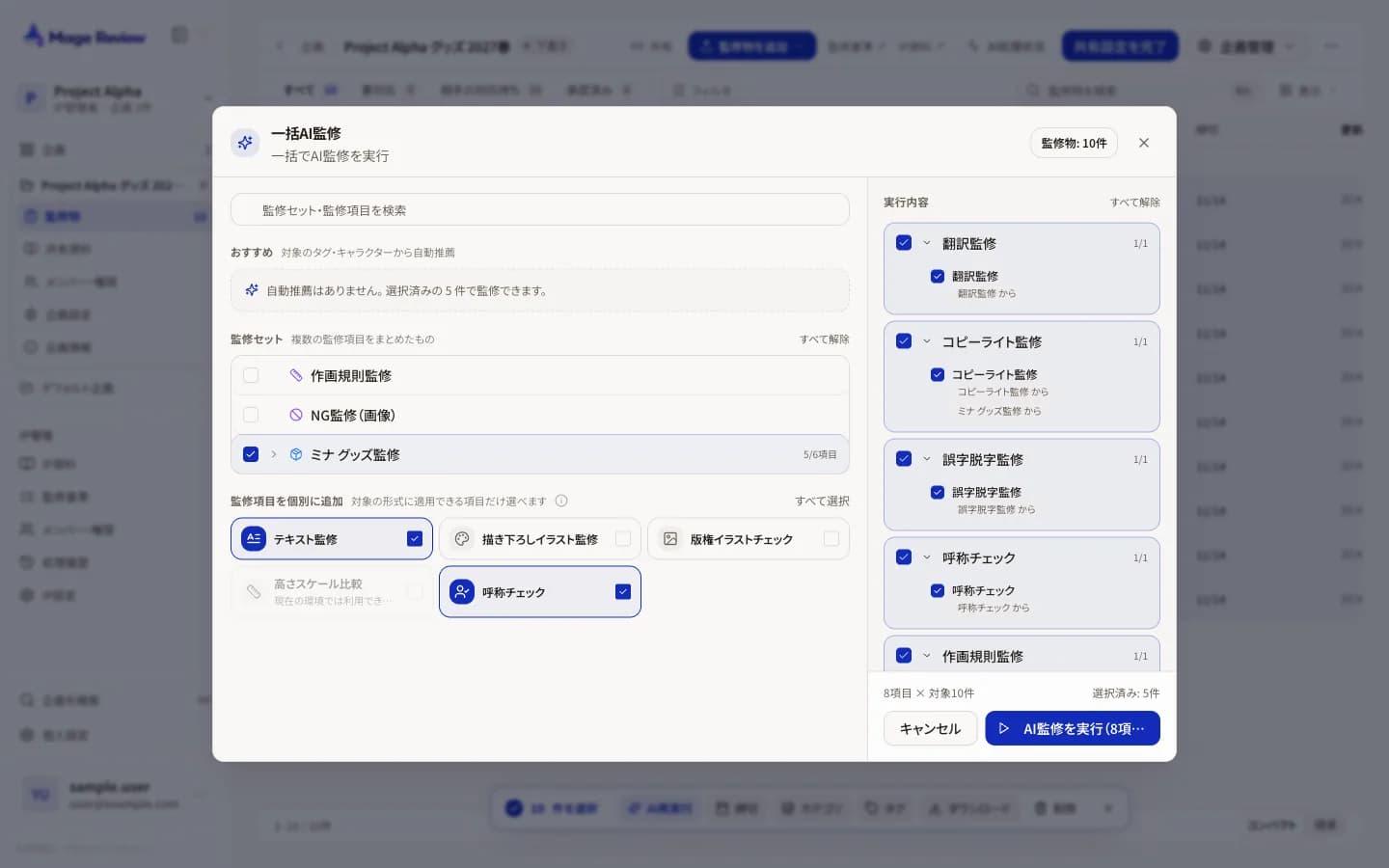
- 企画の監修物一覧で、監修する監修物にチェックを入れます。
- 画面下のバーの「AI 再実行」を押します。
- 「監修セット」でレビューセットを選びます。必要なら監修項目を個別に追加します。
- 「AI 監修を実行」を押します。
実行中は、一覧の「AI 監修」の列が「実行中…」になります。完了すると「問題なし」や「指摘◯件」に変わります。アップロード時に自動で実行するように設定することもできます。→ AI 監修の実行と結果
7. 指摘を確認して赤入れする
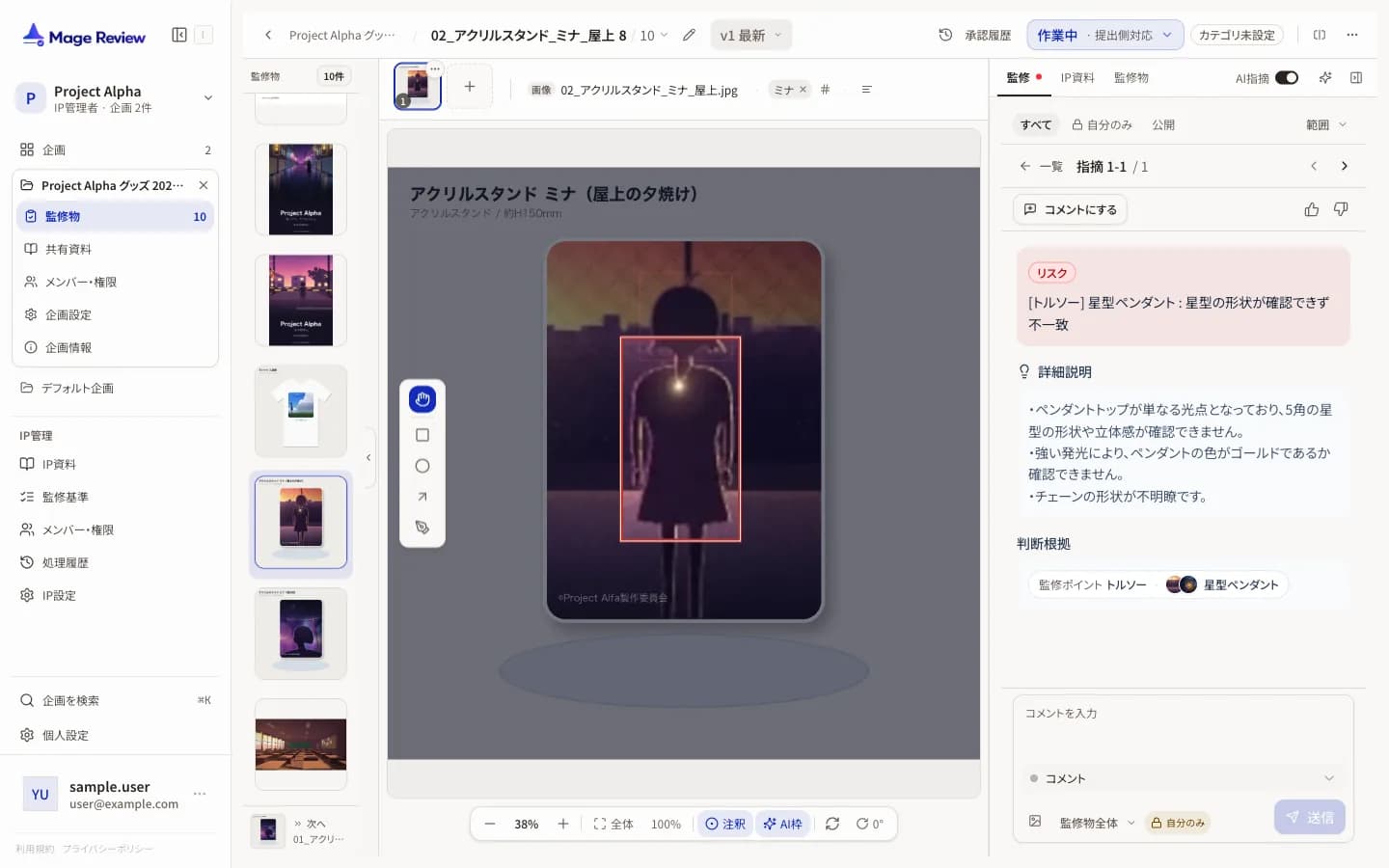
- 一覧で監修物の行を押し、個別監修画面を開きます。
- 右側の「AI 指摘」で指摘を押します。詳細説明と判断根拠が表示され、画像上の該当箇所が枠で示されます。
- 妥当な指摘は「コメントにする」でコメントにします。
- 自分で気づいた点は、注釈ツールで画像上を囲み、コメントを書きます。
- 判断に迷うときは、右パネルの「IP 資料」で支給素材や過去の承認素材を横に開いて比べます。
AI の指摘が間違っている場合は、低評価のボタンで却下します。評価は AI の精度の改善に使われます。
8. 修正を依頼する
- コメントを公開します。コメントは最初は「自分のみ」の下書きです。「投稿」または「まとめて公開」で公開します。公開したコメントだけが、ライセンシーに届きます。
- 「修正依頼」を押し、修正依頼として送るコメントにチェックを入れて送ります。
監修物は「作業中」に戻り、ライセンシーの対応待ちになります。ライセンシーが修正版を再提出すると、6 から繰り返します。
→ 承認と書き出し
9. 版を比べて承認する
- 再提出された監修物を開き、バージョンの「現行と比較」で前の版と比べます。
- 修正が済んでいたら「承認」を押し、承認名と承認する素材を選んで「承認する」を押します。
ステージを設定した企画では、承認すると次のステージに進みます。最後のステージで承認すると「承認済み」になります。
- 承認した記録は「承認履歴」に残ります。承認した時点の素材とバージョンが記録されます。
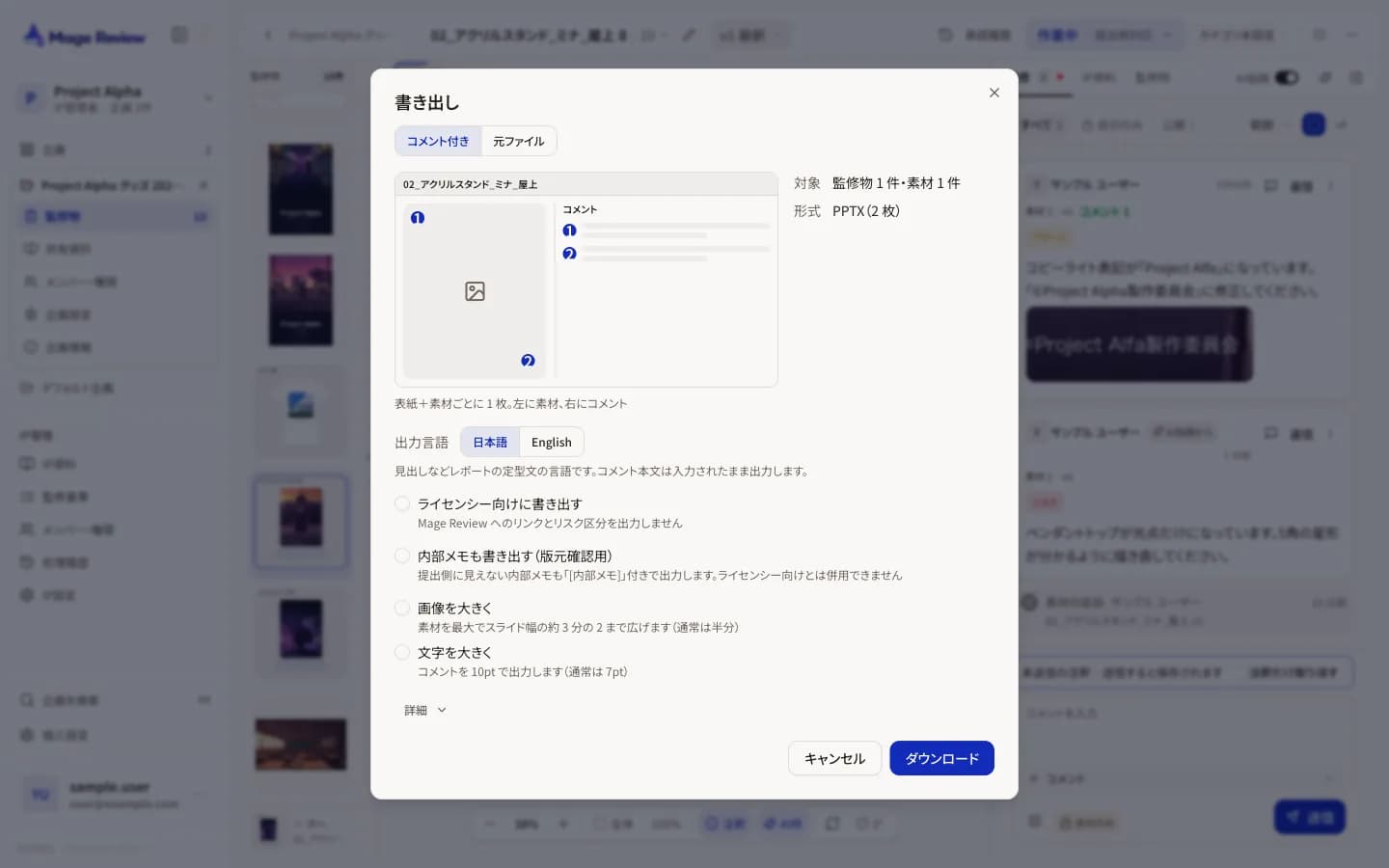
- 監修結果は、「…」→「書き出し」で、コメント付きの PPTX にできます。ライセンシーに送る場合は「ライセンシー向けに書き出す」を選びます。
- 企画のすべての監修物が承認済みになったら、企画を完了します。完了すると、企画は閲覧専用になります。
→ 承認と書き出し