監修観点(RPD)の種類と設定
システム RPD 8 種類とカスタム RPD 2 種類の、確認内容と設定方法です。
監修基準の「レビューポイントの定義(RPD)」で、RPD を選ぶと右側で設定できます。設定を変更すると、RPD のバージョンが上がります。設定直後は「準備中」と表示され、準備が終わると実行できます。
システム RPD
| RPD | 確認する内容 | 事前の設定 |
|---|---|---|
| 描き下ろしイラスト監修 | キャラクターの見た目が設定集のルールどおりか | キャラクターの設定集と監修ルール |
| 版権イラストチェック | 公式イラストを正しく使っているか | 参照画像 |
| 高さスケール比較 | キャラクター同士の身長の比率が正しいか | 比較対象のキャラクターの高さ |
| 呼称チェック | キャラクター同士の呼び方が正しいか | 呼称表 |
| 台詞監修 | 原作の台詞を正しく使っているか | 原作台本 |
| 翻訳監修 | 決められた訳語を使っているか | 翻訳表 |
| コピーライト監修 | コピーライト表記が正しいか | コピーライト表記 |
| 誤字脱字監修 | 誤字や脱字がないか | なし |
「台詞監修」「翻訳監修」「誤字脱字監修」などの文字を確認する RPD は、実行時に「テキスト監修」としてまとめて選べます。
描き下ろしイラスト監修
キャラクターの描き下ろしイラストを、設定集の監修ルールと照らし合わせます。
- 「登録キャラクター」の「編集」で、監修の対象にするキャラクターを選びます。
- 対象になるのは、設定集と監修ルールの両方があるキャラクターだけです。一覧に「監修可能」「設定集なし」が表示されます。
- 設定集とルールの作り方は IP 資料 を参照してください。
版権イラストチェック
公式の版権イラストを、加工や欠けなく使っているかを確認します。
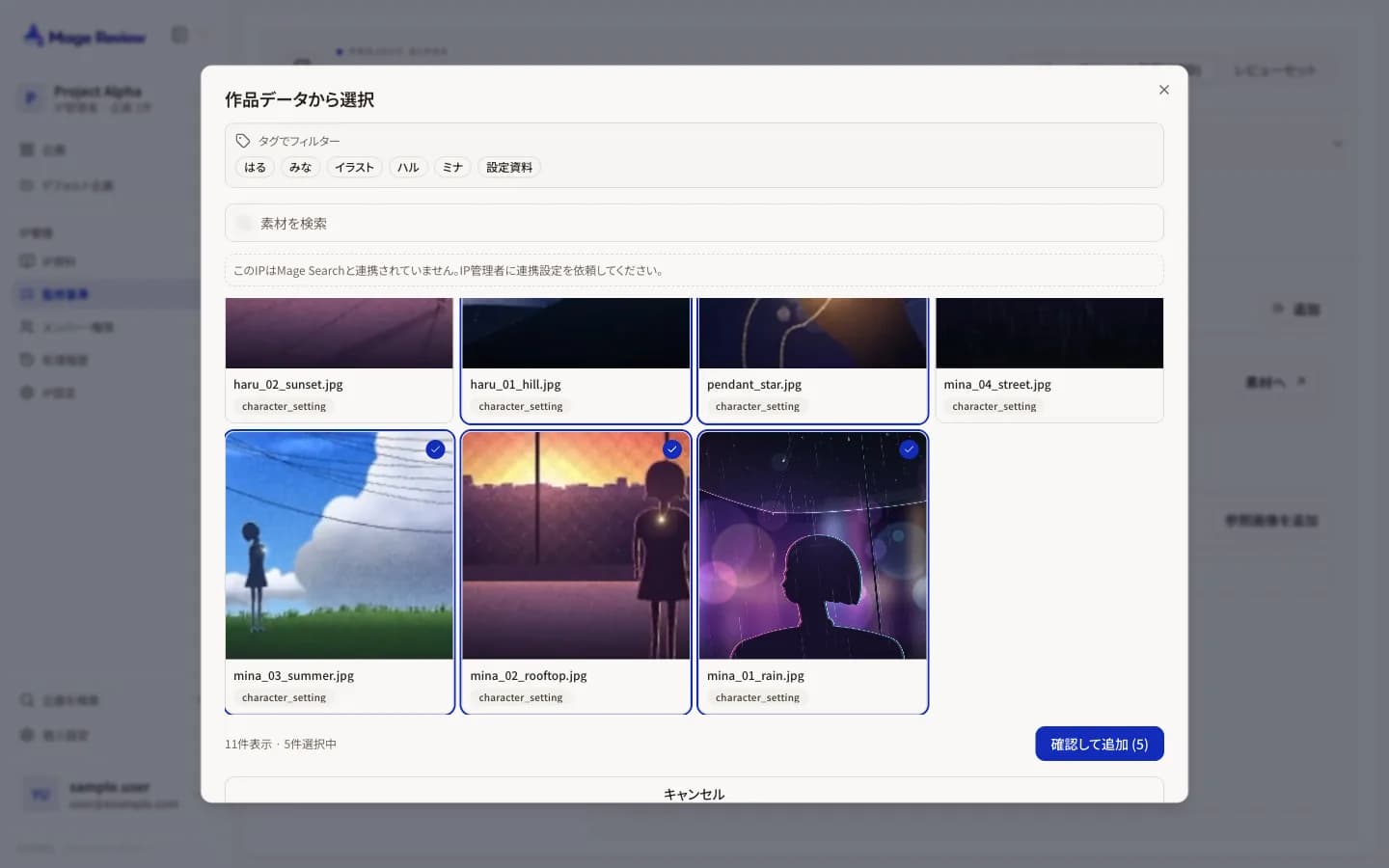
- 「参照画像を追加」を押します。「作品データから選択」が開きます。
- タグで絞り込み、参照にする画像を選びます。
- 「確認して追加」を押します。
高さスケール比較
キャラクター同士の身長の比率を確認します。
- 「対象キャラクターと標準素材」で、キャラクターを開きます。
- 「高さ」と「測定基準」(例:正面から見て足先〜頭頂部)を入力し、「高さを保存」を押します。
- 「候補から選ぶ」で、比較図に使う全身画像(標準素材)を選びます。
- 「◯◯を比較対象にする」をオンにします。
- 「変更を保存」を押します。
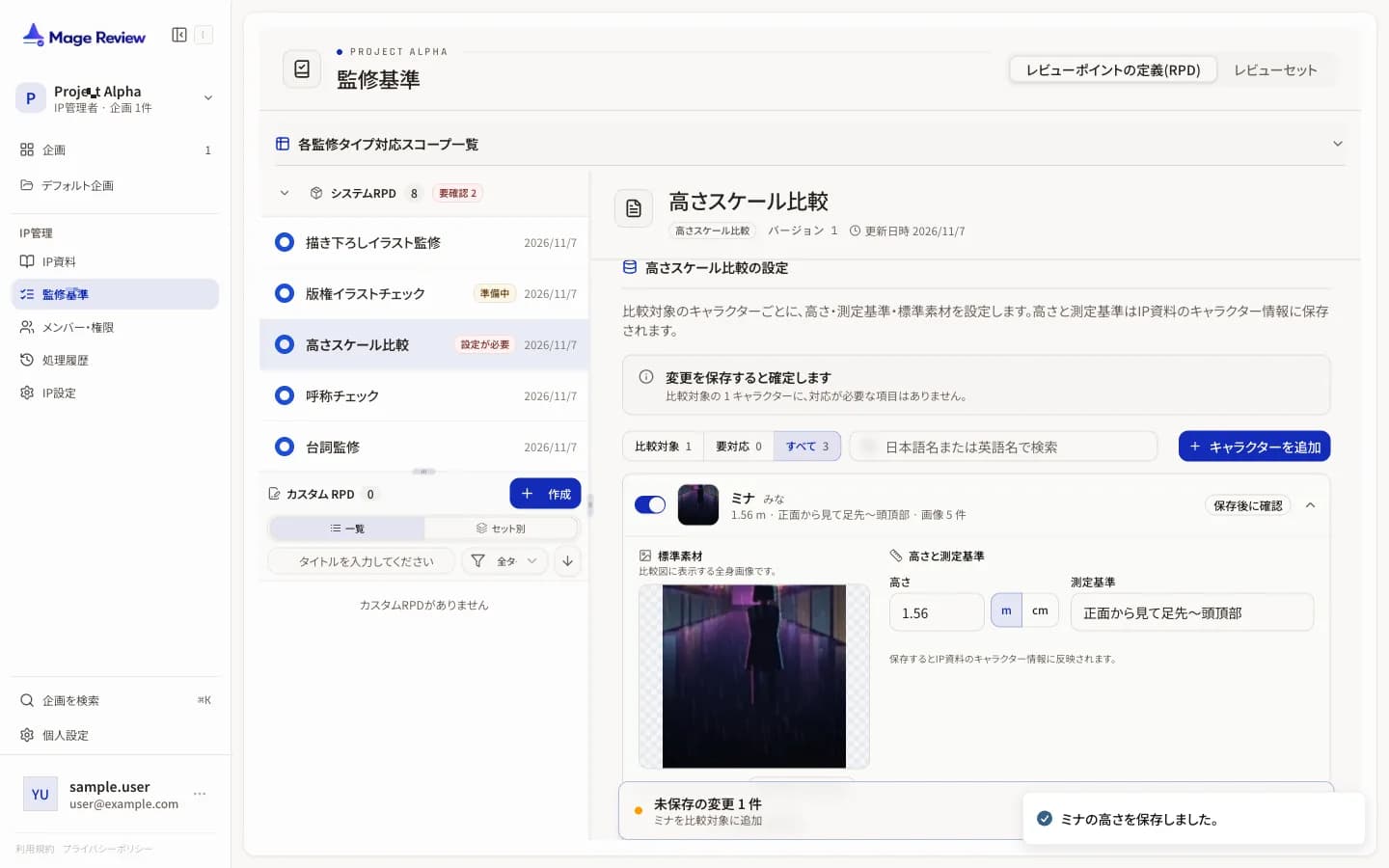
高さと測定基準は、IP 資料のキャラクター情報にも保存されます。標準素材には、背景を透過した正面の全身画像が向いています。
呼称チェック
キャラクター同士の呼び方を、呼称表と照らし合わせます。
- 「呼称表ファイル」に、Excel(.xlsx、.xls)または JSON のファイルを登録します。
- 登録すると、呼称表の内容が表で表示されます。
Excel の呼称表は、次のように作ります。
- 1 行目と 1 列目にキャラクター名を並べます。
- 行が話し手、列が相手です。交わるセルに呼び方を書きます。
- 対角線のセルには、自分の呼び方(一人称)を書きます。
| 話し手 \ 相手 | ミナ | ハル | ソウ |
|---|---|---|---|
| ミナ | わたし | ハル | ソウくん |
| ハル | ミナ | おれ | ソウ |
| ソウ | ミナ先輩 | ハルさん | ぼく |
「特殊ルール」で、場面によって変わる呼び方などの例外を追加できます。台本から呼称表を作る方法は 原作台本と呼称表 を参照してください。
台詞監修
監修物の台詞が原作台本と一致しているかを確認します。「台本一覧」で、照らし合わせる台本にチェックを入れます。処理が完了した台本だけが表示されます。
翻訳監修
翻訳表で決めた訳語を使っているかを確認します。
- 「翻訳監修設定」に、CSV、Excel、JSON のいずれかの対訳表を登録します。
- 1 行目は言語コードの見出しにします(例:jpn、eng、zhs)。
- 2 行目以降に、同じ意味の訳語を言語ごとに並べます。
jpn,eng
ミナ,Mina
星のペンダント,Star Pendant
また明日ね,See you tomorrow
「テンプレート」から、記入例付きのテンプレートをダウンロードできます。
コピーライト監修
コピーライト表記が正しいかを確認します。
- 「コピーライト登録」の「追加」を押します。
- 「コピーライト表記の使用場面」(例:国内向け商品・パッケージ)と「コピーライト表記」(例:©Project Alpha製作委員会)を入力します。
- 必要に応じて、「改行を差異として検出」「スペースの差異を検出」「スラッシュ全角/半角を検出」を選びます。
- 「変更を保存」を押します。
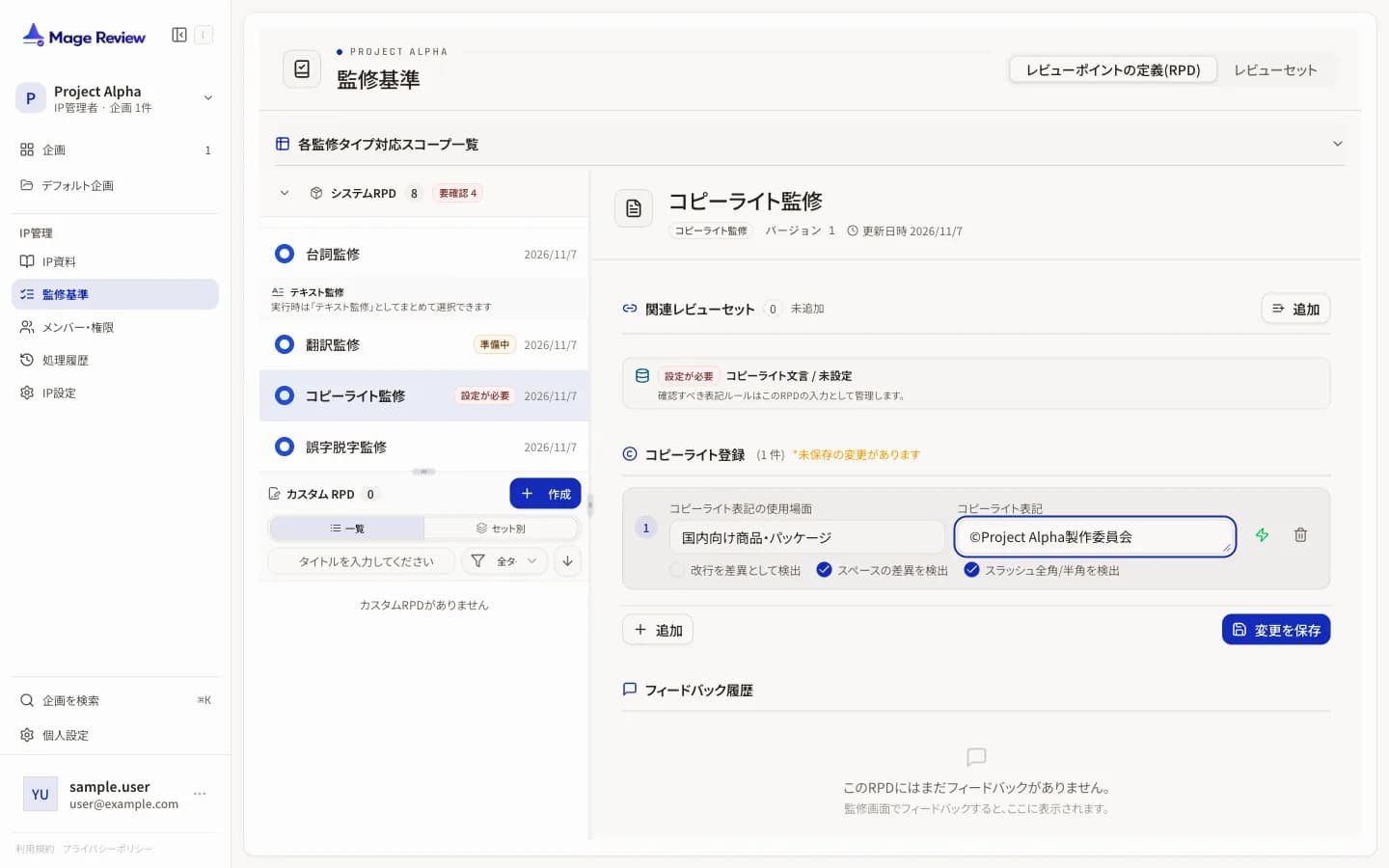
使用場面ごとに、複数の表記を登録できます。
誤字脱字監修
監修物の文字に誤字や脱字がないかを確認します。事前の設定は不要です。
カスタム RPD
「カスタム RPD」の「作成」から、NG 監修と作画規則監修を追加できます。1 つの IP に、同じ種類の RPD を複数作れます。
NG 監修
描いてはいけない表現(NG パターン)を、参照画像とセットでルールにします。
- 「作成」→「NG 監修」を押します。NG 監修の RPD が作られます。
- 「ルール追加」を押します。「NG ルールを追加」が開きます。
- 「パソコンからアップロード」「キャラクター画像から選択」「Mage Search から追加」のいずれかで、NG パターンの参照画像を選びます。
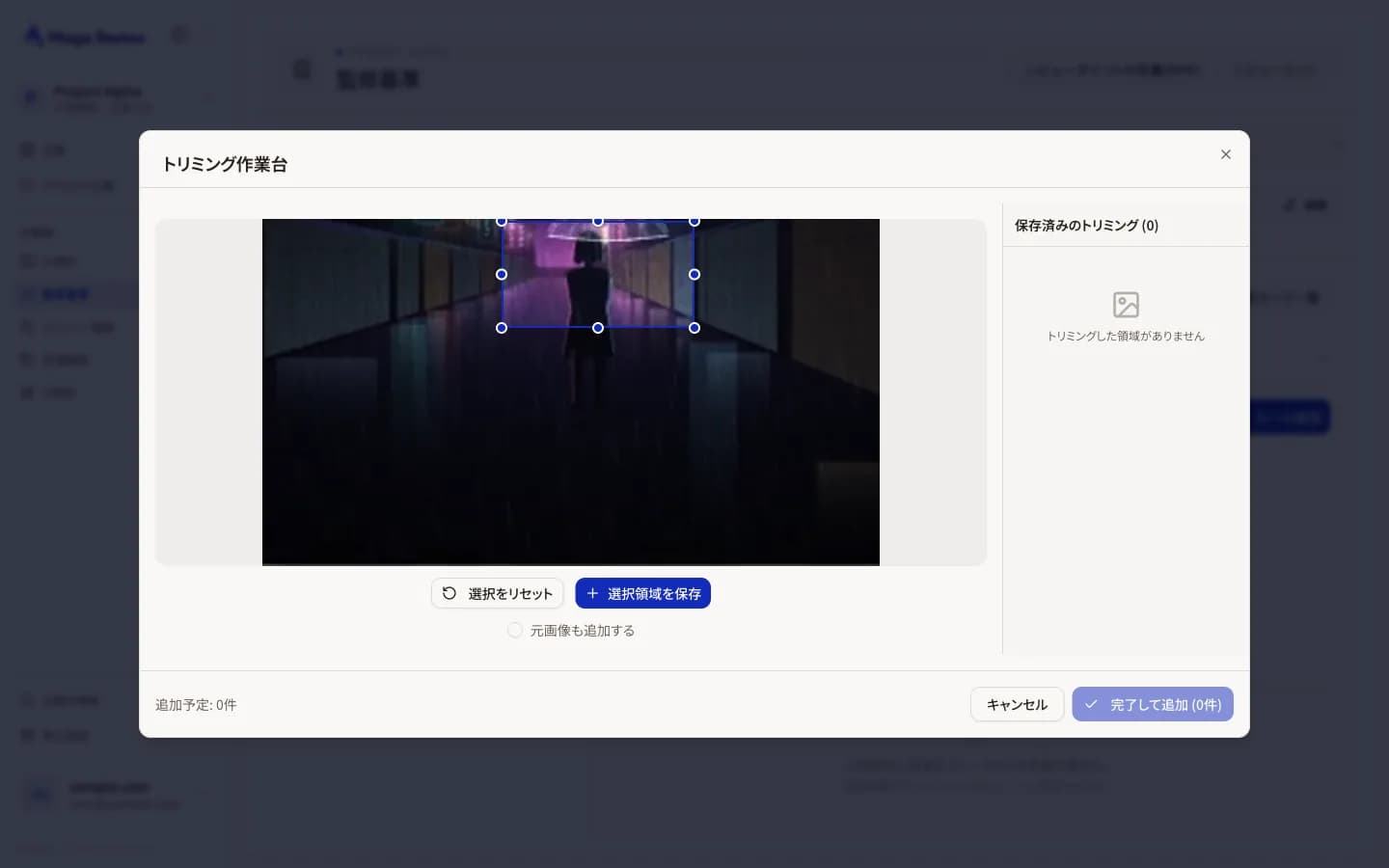
- 「トリミング作業台」で、NG の部分をドラッグで囲み、「選択領域を保存」を押します。元の画像全体も使う場合は「元画像も追加する」を選びます。
- 「完了して追加」を押します。
- ルール名と説明を入力し、「作成」を押します。
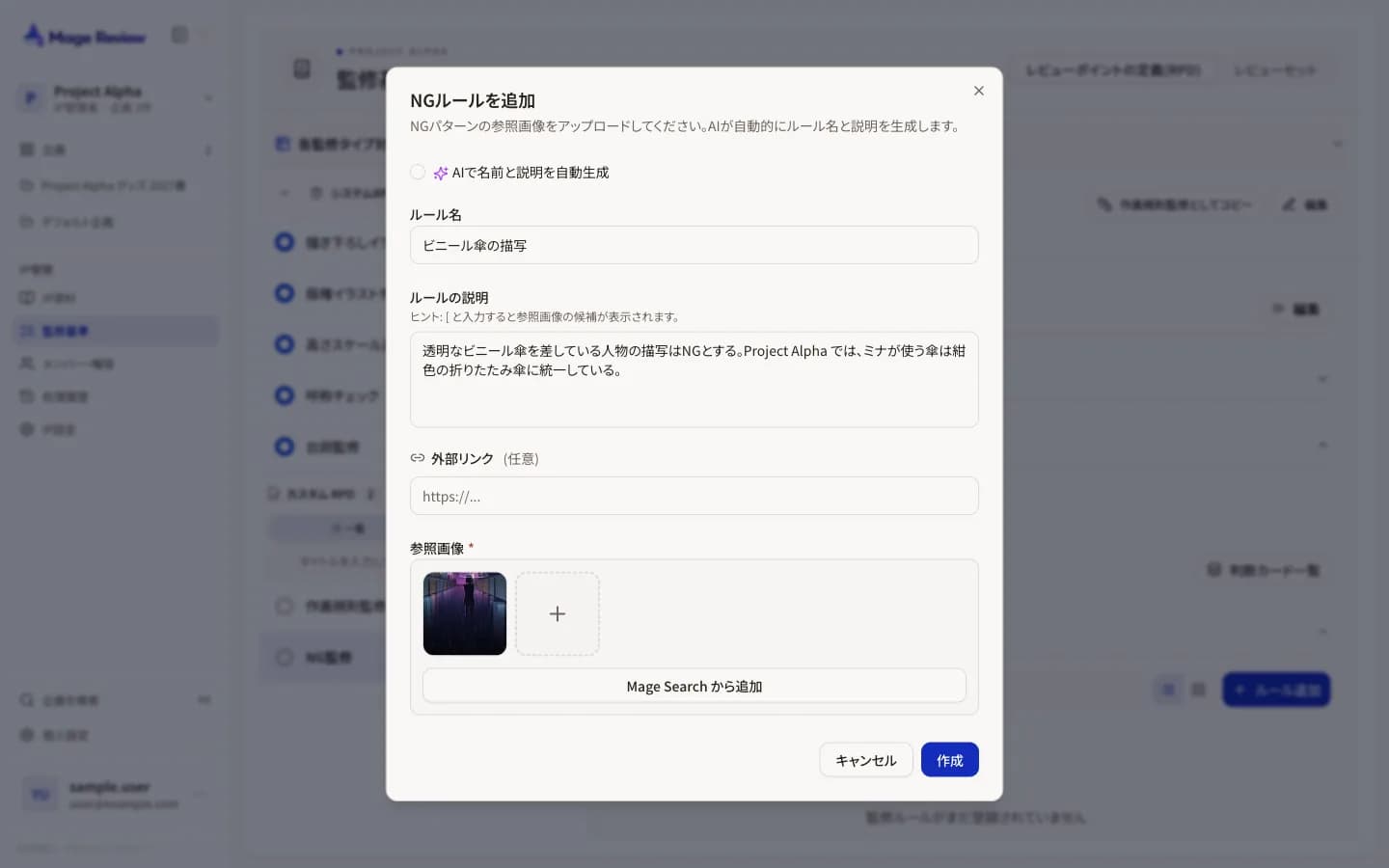
「AI で名前と説明を自動生成」をオンにすると、参照画像からルール名と説明を AI が作ります。
AI が作るルール名と説明は、意図と違う解釈になることがあります。作成後に内容を確認し、合わない場合はルールを開いて「編集」から直すか、「AI で名前と説明を自動生成」をオフにして自分で入力してください。
NG 監修は、画像・動画・文書のどれにも使えます。「適用範囲」で、ルールを適用するファイル形式を選びます。
作画規則監修
キャラクターや小物の描き方の決まりをルールにします。
- 「作成」→「作画規則監修」を押します。
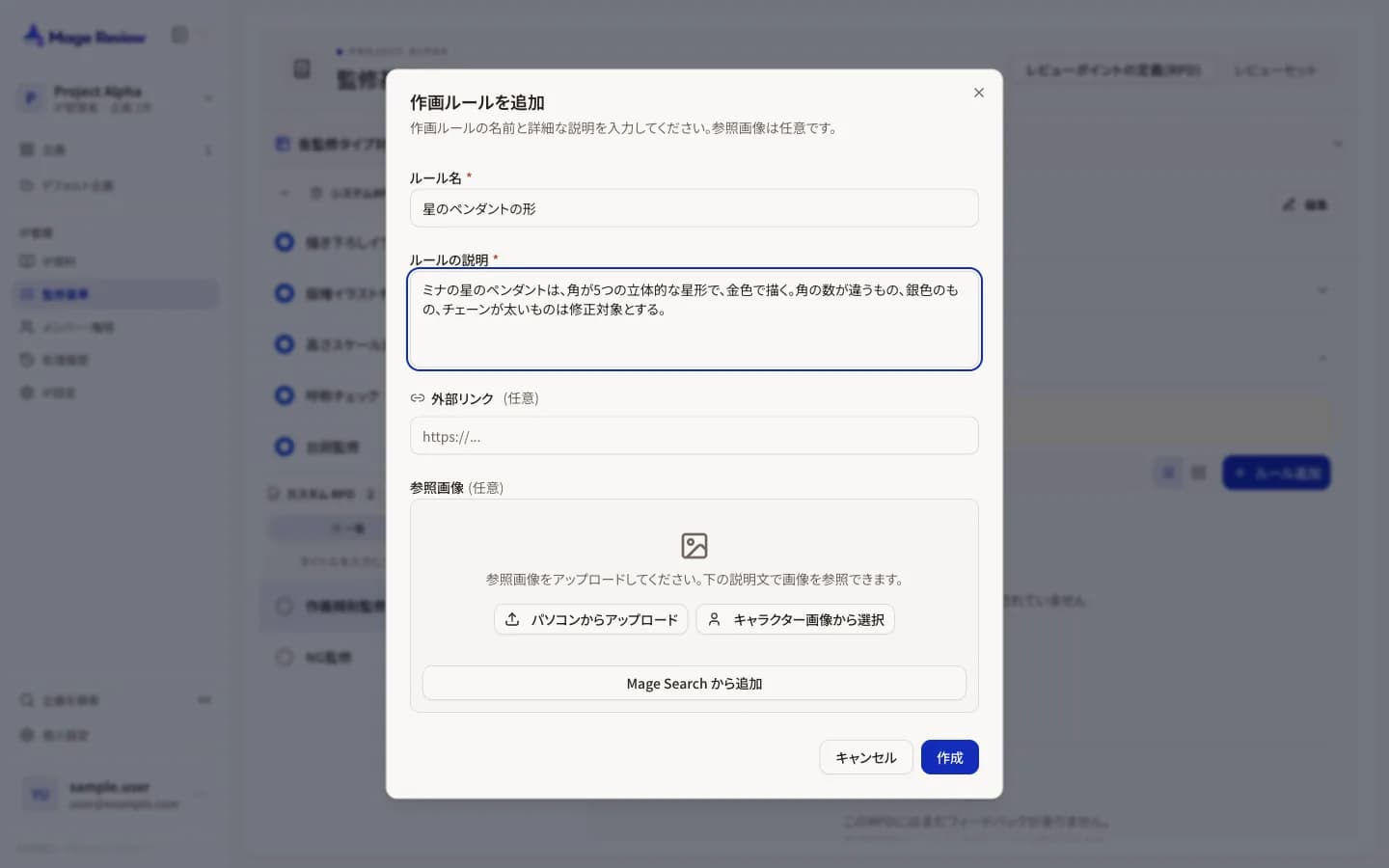
- 「ルール追加」を押します。「作画ルールを追加」が開きます。
- 「ルール名」(例:星のペンダントの形)と「ルールの説明」を入力します。
- 必要なら参照画像と外部リンクを追加します。説明文で「[」と入力すると、参照画像の候補が表示されます。
- 「作成」を押します。
NG 監修の RPD は、「作画規則監修としてコピー」で作画規則監修に複製できます。
RPD を有効にする
作成直後のカスタム RPD は「非アクティブな RPD」になっていることがあります。レビューセットの「関連 RPD」に表示される「有効化する」を押すと、実行できるようになります。