ライセンシーの流れ
提出する側(ライセンシー)が、招待を受けて企画に参加し、資料を確認して素材を提出し、修正依頼に対応して再提出し、承認を確認するまでの手順です。
このページは、監修物を提出する側(ライセンシー)の方向けです。利用フロー の上段の作業を、順に説明します。
| 段階 | 作業 |
|---|---|
| 01 準備 | 招待メールから参加する → 資料を確認する |
| 02 提出 | 商品ごとに素材を提出する |
| 03〜04 | ライセンサーが AI 一次監修と赤入れを行います。状況を確認する |
| 05 再提出 | 修正して再提出する |
| 06 承認 | 承認を確認する |
ライセンシーには、招待された企画だけが表示されます。IP 資料の管理や監修基準の画面は表示されません。
1. 招待メールから参加する
ライセンサーが企画を共有すると、招待メールが届きます。
- メールのリンクを開きます。
- ログイン画面で「ライセンシー」を選び、メールアドレスを入力して「確認コードを送信」を押します。
- メールで届いた確認コードを入力してログインします。
- 招待を受け入れると、企画に参加できます。
ログインすると、サイドバーに「参加中のすべての企画」と、参加している企画が表示されます。
2. 資料を確認する
作り始める前に、ライセンサーが用意した資料を確認します。
| 画面 | 内容 |
|---|---|
| 共有資料 | 企画書、ガイドライン、スケジュールと、ライセンサーが公開した IP 資料(設定画像、キャラクターの資料など) |
| 企画情報 | 企画の概要と、商品カテゴリ、対象地域、発売予定、監修時の注意事項など |
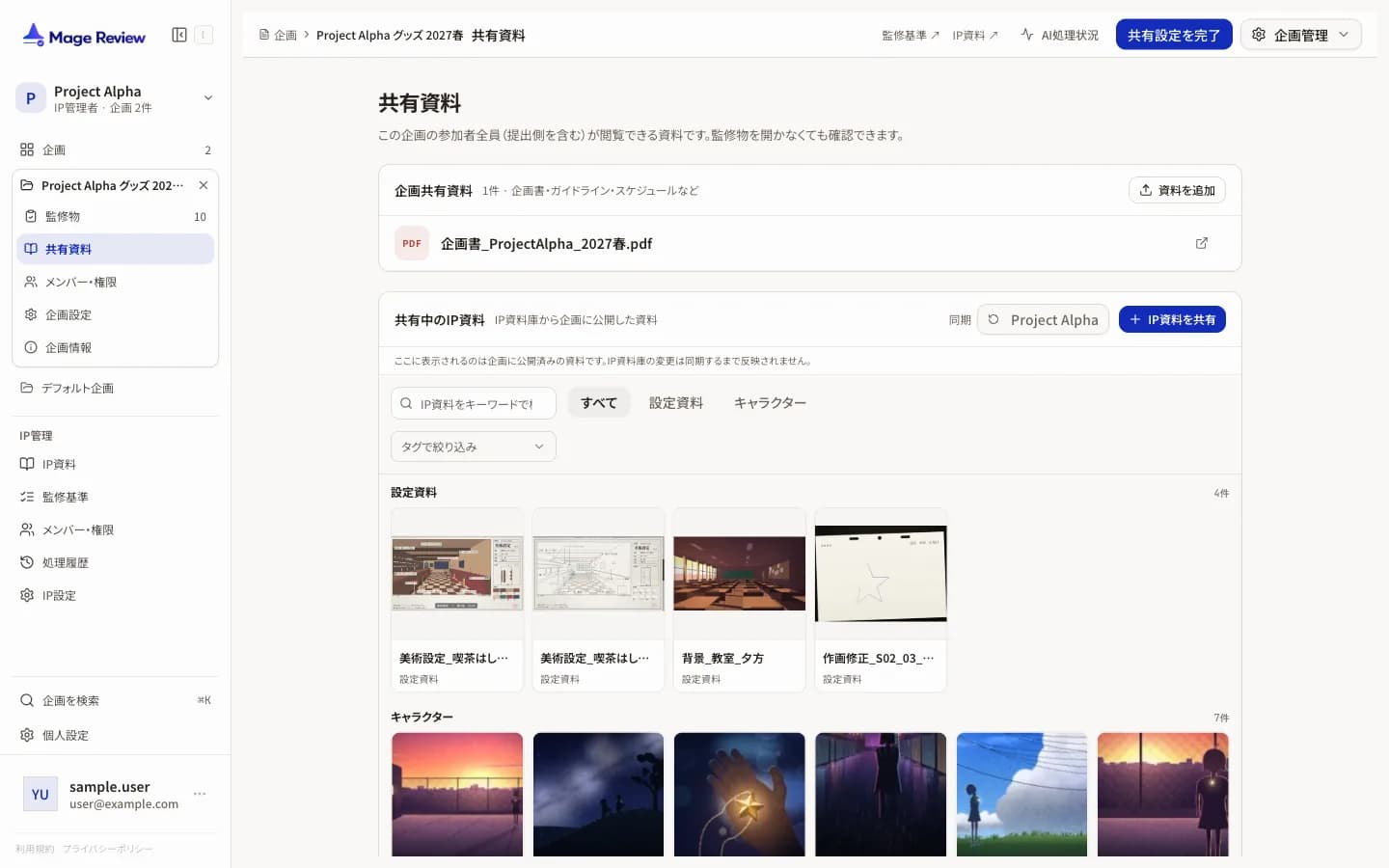
監修物の画面でも、右パネルの「IP 資料」から共有資料を開いて、作った素材と並べて比べられます。→ バージョンと比較・参照
3. 商品ごとに素材を提出する
監修物は、企画 ▸ 商品(監修物)▸ 素材 の単位で管理します。商品ごとに 1 件の監修物にします。
- 企画を開き、「監修物を追加」→「ファイルをアップロード」から素材を追加します。フォルダごとの追加や、Box からの取り込みもできます。
- 「監修物確認」で、タグや戻し日を確認します。表と裏など、複数の画像を 1 つの商品として出す場合は、画像を選んで「選択した画像を 1 件にまとめる」を押します。
- 「◯件の監修物を作成」を押します。
- 監修物を開いて内容を確認し、「提出する」を押します。監修物は「監修中」になり、ライセンサーの確認を待ちます。
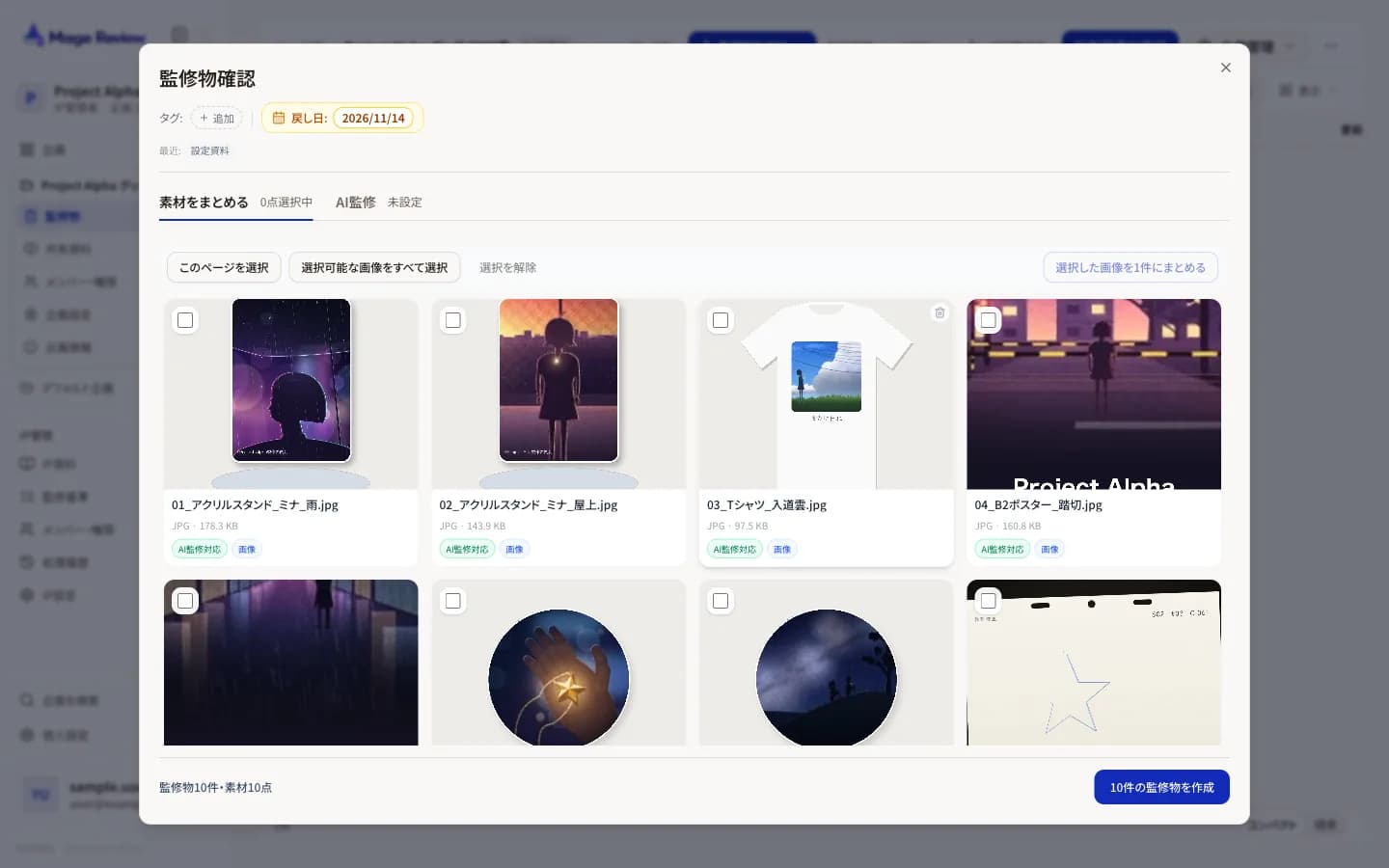
画像、動画、PDF、PPTX、Word、Excel を提出できます。→ 監修物の追加と一覧、ファイル形式ごとの監修
提出を取り消したい場合は、提出直後に表示される「取り消す」で、提出前の状態に戻せます。
4. 監修の状況を確認する
企画の監修物一覧の上部のタブで、状況ごとに絞り込めます。
| タブ | 意味 |
|---|---|
| 要対応 | 自分の対応が必要な監修物(修正依頼が届いたものなど) |
| 相手の対応待ち | ライセンサーが監修中の監修物 |
| 承認済み | 承認された監修物 |
ライセンサーが素材を差し替えたり、「通知する」で知らせたりすると、「監修側からの通知」に表示され、企画一覧の該当行に印が付きます。
5. 修正して再提出する
修正依頼が届くと、監修物が「作業中」に戻り、「要対応」に数えられます。
- 監修物を開き、修正依頼のコメントを確認します。画像上の注釈で、修正する箇所が示されています。
- コメントに返信して、対応内容を伝えます。
- バージョンの「新しいバージョンをアップロード」から、修正した素材を追加します。素材の上にファイルをドラッグ&ドロップしても追加できます。
- 「再提出」を押します。
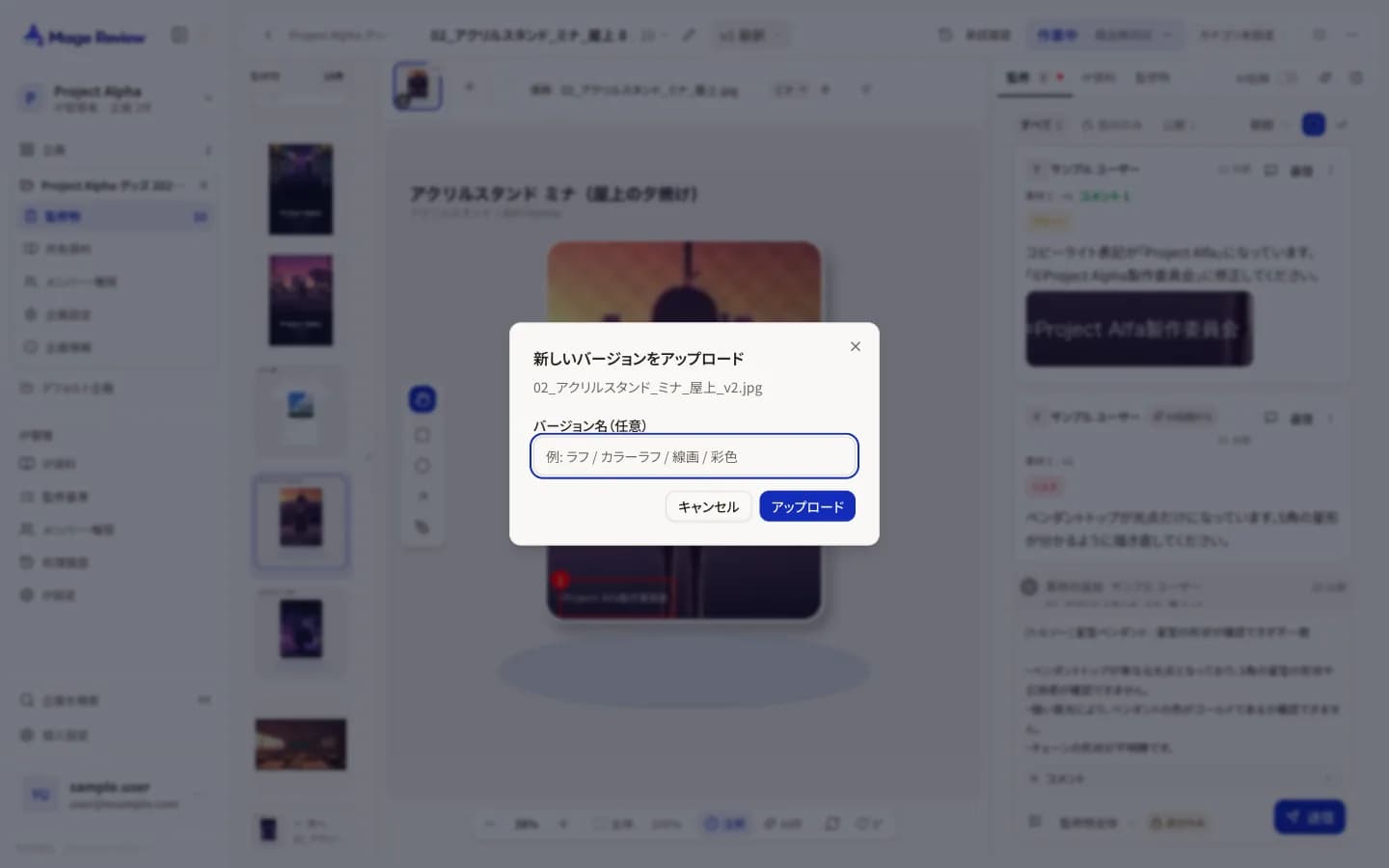
修正版は v2、v3…として同じ監修物に積み上がります。別の監修物として追加すると、これまでのコメントが引き継がれないので注意してください。
未回答の修正依頼がある状態で提出しようとすると、「未回答の修正依頼が◯件あります」と表示されます。返信してから提出してください。
再提出すると、ライセンサー側で再び AI 一次監修と確認が行われます。
6. 承認を確認する
監修物が承認されると、ステータスが「承認済み」になります。
- 承認された素材とバージョンは「承認履歴」で確認できます。
- 企画でステージを使っている場合は、承認されると次のステージの「作業中」に進みます。次のステージの素材を準備して提出します。
- やり取りはすべて監修物の履歴に残ります。
ライセンサーから、コメント付きの PPTX が送られることもあります。「ライセンシー向け」に書き出された PPTX には、Mage Review へのリンクとリスク区分は入りません。
このページの提出と再提出の手順は、画面の文言と企画の設定をもとにまとめています。表示されるボタンは、企画の設定やステージによって変わることがあります。