AI 監修の実行と結果
AI 監修の実行方法、指摘の見方、評価と却下、再実行、処理状況の確認方法です。
AI 監修は、監修基準(RPD)に沿って監修物を確認し、指摘を返す機能です。
AI 監修を実行する
AI 監修は、次のどこからでも実行できます。
- 監修物のアップロード時に「AI 監修」で監修項目を選ぶ
- 監修物一覧で監修物を選び、下のバーの「AI 再実行」を押す
- 監修物一覧の行の「AI 実行」を押す
- 個別監修画面の右上の「…」→「AI 監修を実行」
- 個別監修画面の AI 指摘の欄にある再実行のボタン
一括で実行する
- 監修物一覧で監修物を選び、下のバーの「AI 再実行」を押します。「一括 AI 監修」が開きます。
- 「監修セット」でレビューセットを選びます。対象のタグやキャラクターに合うものは「おすすめ」に表示されます。
- 必要なら「監修項目を個別に追加」で RPD を追加します。対象のファイル形式に使える項目だけ選べます。
- 右側の「実行内容」で、実行される監修項目と対象の件数を確認します。
- 「AI 監修を実行」を押します。
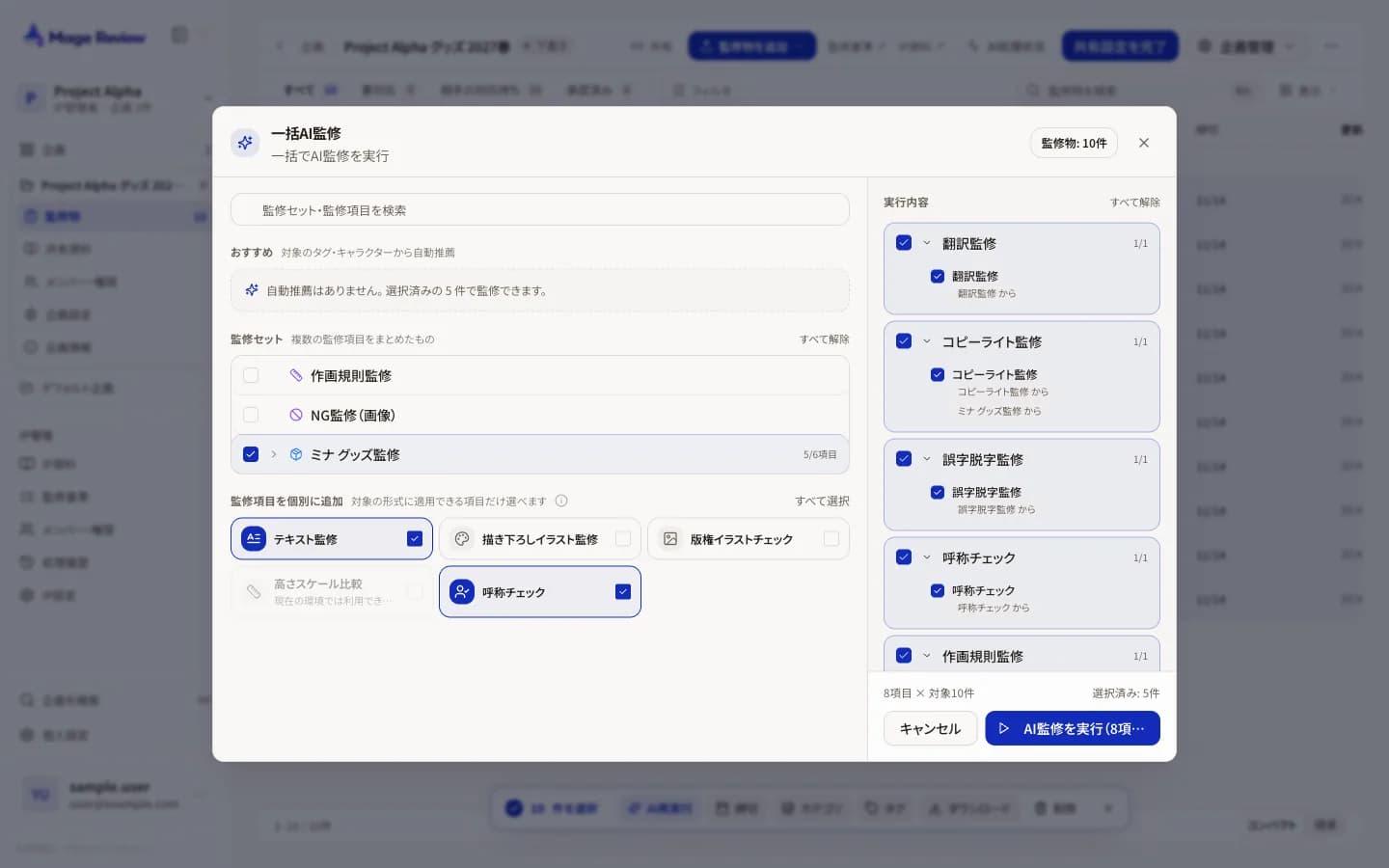
実行が始まると、一覧の「AI 監修」の列が「実行中…」になります。完了すると「問題なし」や「指摘◯件」に変わります。
1 件だけ再実行する
- 個別監修画面で、AI 指摘の欄の再実行のボタンを押します。「AI 監修を再実行」が開きます。
- 監修セットまたは監修項目を選びます。
- 「再実行」を押します。
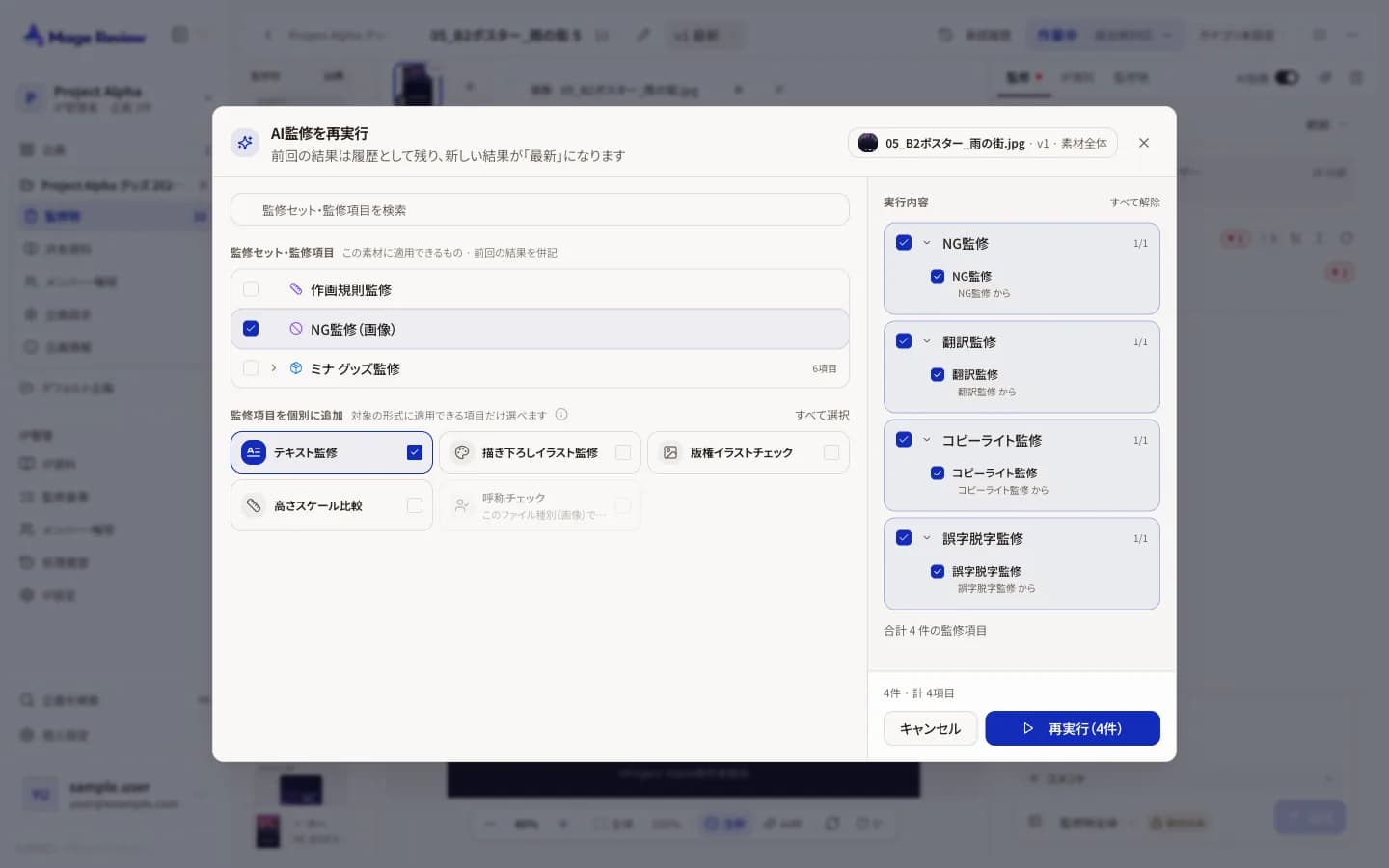
前回の結果は履歴として残り、新しい結果が「最新」になります。
再実行の画面では、前回いつ・誰が・何を実行したかと、その結果を確認できます。選び方は次の 3 つから選べます。
- 前回と同じ:前回と同じ監修項目で実行します。
- 指摘があった項目のみ:前回に指摘が出た監修項目だけを実行します。
- 選び直す:監修項目を選び直します。
PDF や PPTX から取り出した画像は、画像の「この画像を監修」から 1 枚だけ再実行できます。その画像の指摘だけが差し替わります。
指摘の見方
個別監修画面の「監修」タブの「AI 指摘」に、結果がまとまって表示されます。
- 見出しに、指摘の合計と、判定ごとの件数が表示されます。
- 指摘は、レビューセットやキャラクター、部位ごとのグループに分かれます。
- 指摘を押すと、詳細が開き、プレビューの該当箇所が枠で示されます。
| 判定 | 意味 |
|---|---|
| リスク | 監修ポイントに違反していると判断した |
| アラート | 違反の疑いがある |
| セーフ | 違反していない |
| 該当なし | 確認の対象外 |
指摘の詳細
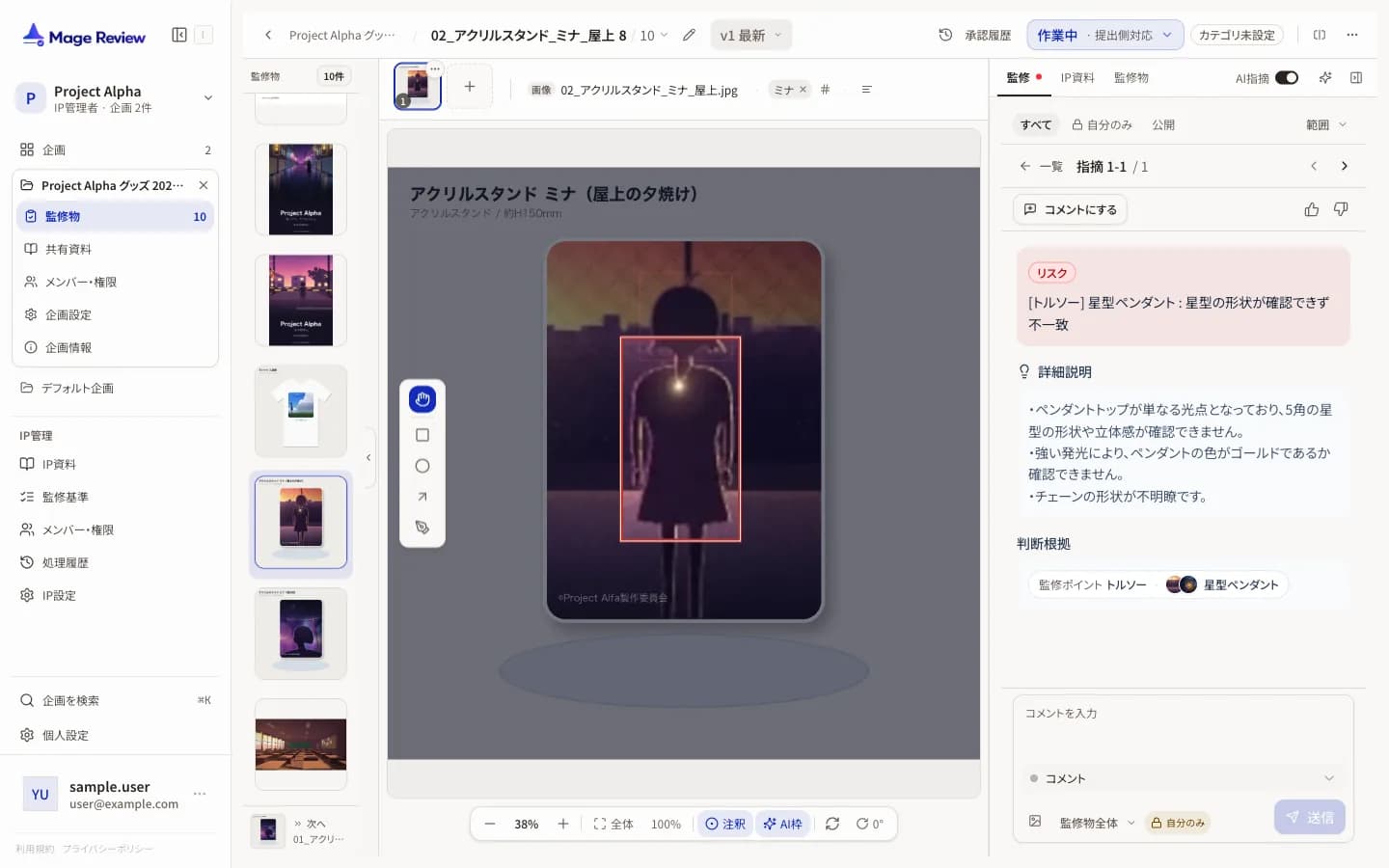
- 判定と要約:リスク・アラートなどの判定と、指摘の要約。
- 詳細説明:AI がそう判断した理由。
- 判断根拠:使われた監修ポイント。ルールの参照画像も表示されます。
- 「‹」「›」で前後の指摘に移ります。「一覧」で一覧に戻ります。
指摘の例です。
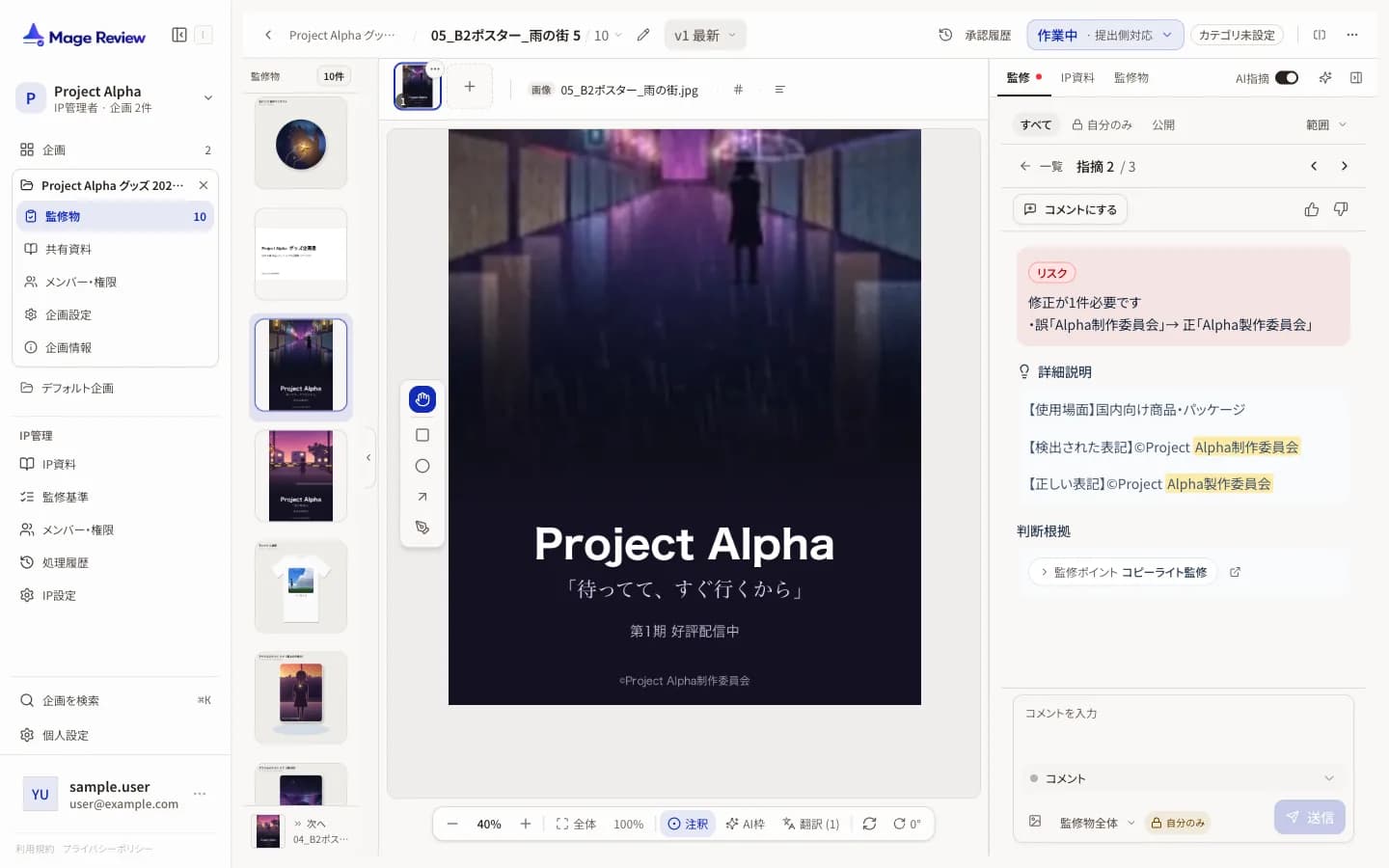
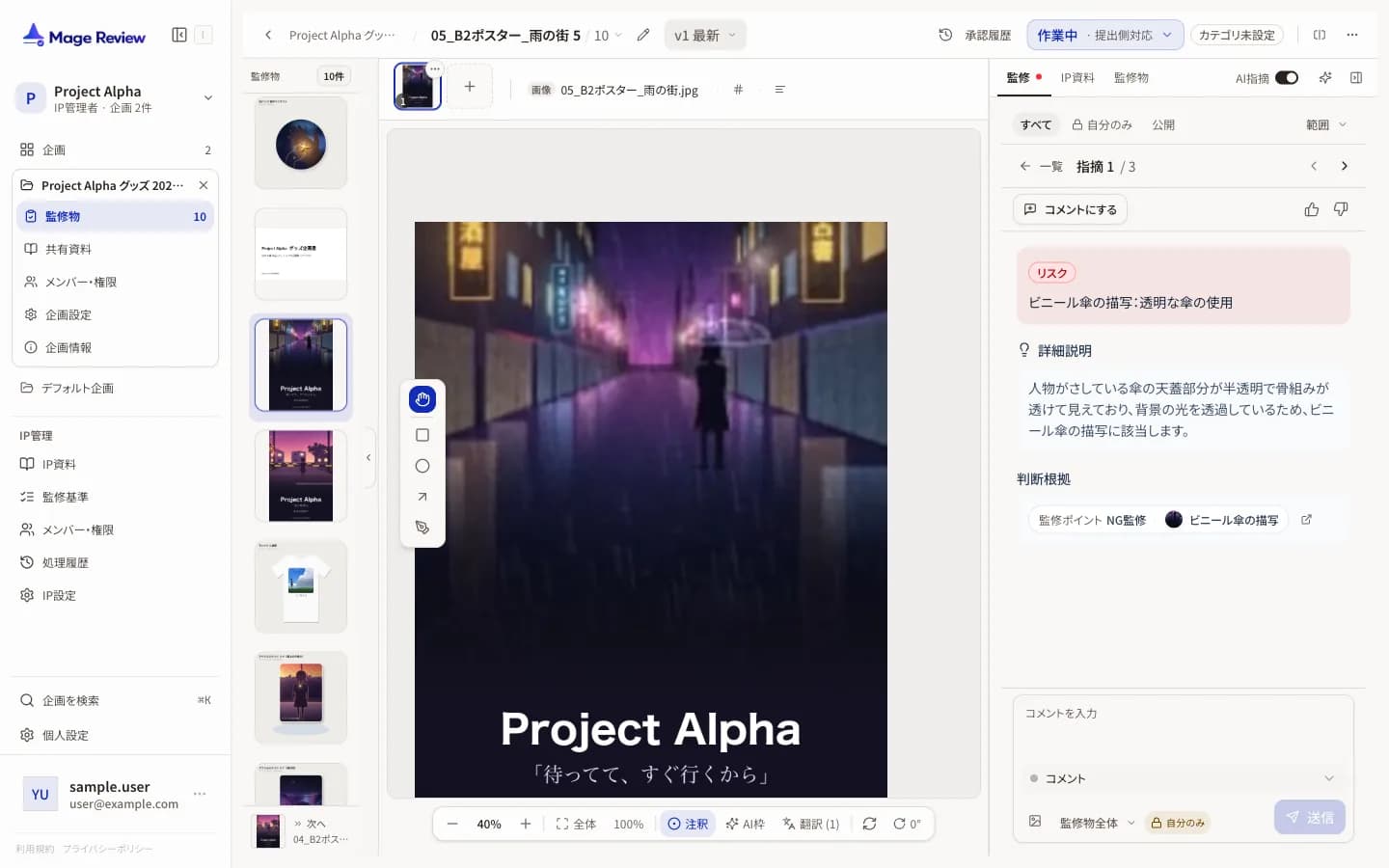
プレビュー下の「AI 枠」で、画像上の枠の表示を切り替えます。翻訳監修の結果がある場合は「翻訳」のボタンが表示されます。
NG 監修の指摘には「判定の説明」が付きます。AI がどの過去の事例やルールを根拠にしたかを確認できます。
監修観点ごとの結果の使い方
- 翻訳監修:原文と訳文を照らし合わせ、「情報の欠落」「情報の付け足し」「意味の逸脱」「ニュアンスの逸脱」を指摘します。指摘された語は「対訳表に追加」で翻訳表に 1 行追加でき、次回の AI 監修から反映されます。PPTX や PDF の機械翻訳は、ページ上の各テキストに重ねて表示されます。
- 高さスケール比較:結果の「身長比較」を開くと、比較図を大きく表示する専用の画面に切り替わります。比較中は、ほかのパネルが画面から外れます。
- 描き下ろしイラスト監修:指摘は、キャラクターと部位(頭、トルソーなど)ごとにまとまります。
- コピーライト監修:誤っている表記と正しい表記が並んで表示されます。
指摘を評価する
指摘の詳細の右上にある評価のボタンで、AI の指摘が正しかったかを記録します。評価は監修基準の「フィードバック履歴」にたまり、精度の改善に使われます。
- 高評価:「『正確』と評価しました」と表示されます。
- 低評価:却下の画面が開きます。
- 必要なら、左の画像上で問題箇所を矩形で囲みます。
- 却下理由として「過度指摘」または「誤検出」を選びます。
- 必要ならコメントを入力し、「確認」を押します。
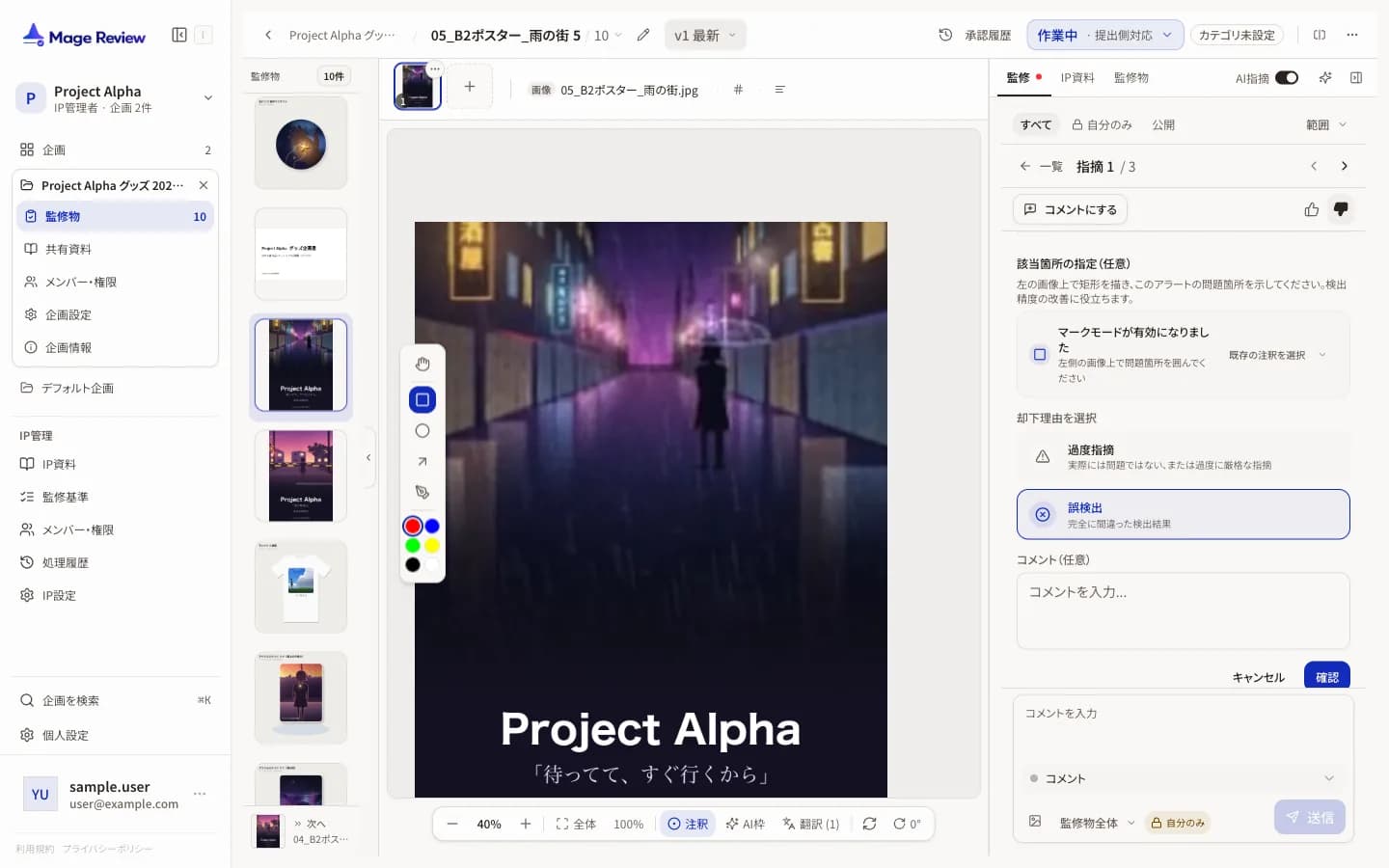
セーフの結果を却下するときは、左側のパネルで問題箇所をマークしてから却下します。
指摘をコメントにする方法は コメントと注釈 を参照してください。
処理状況と処理履歴
企画の AI 処理状況
企画のヘッダーの「AI 処理状況」で、その企画で実行した AI 監修の状況を確認できます。
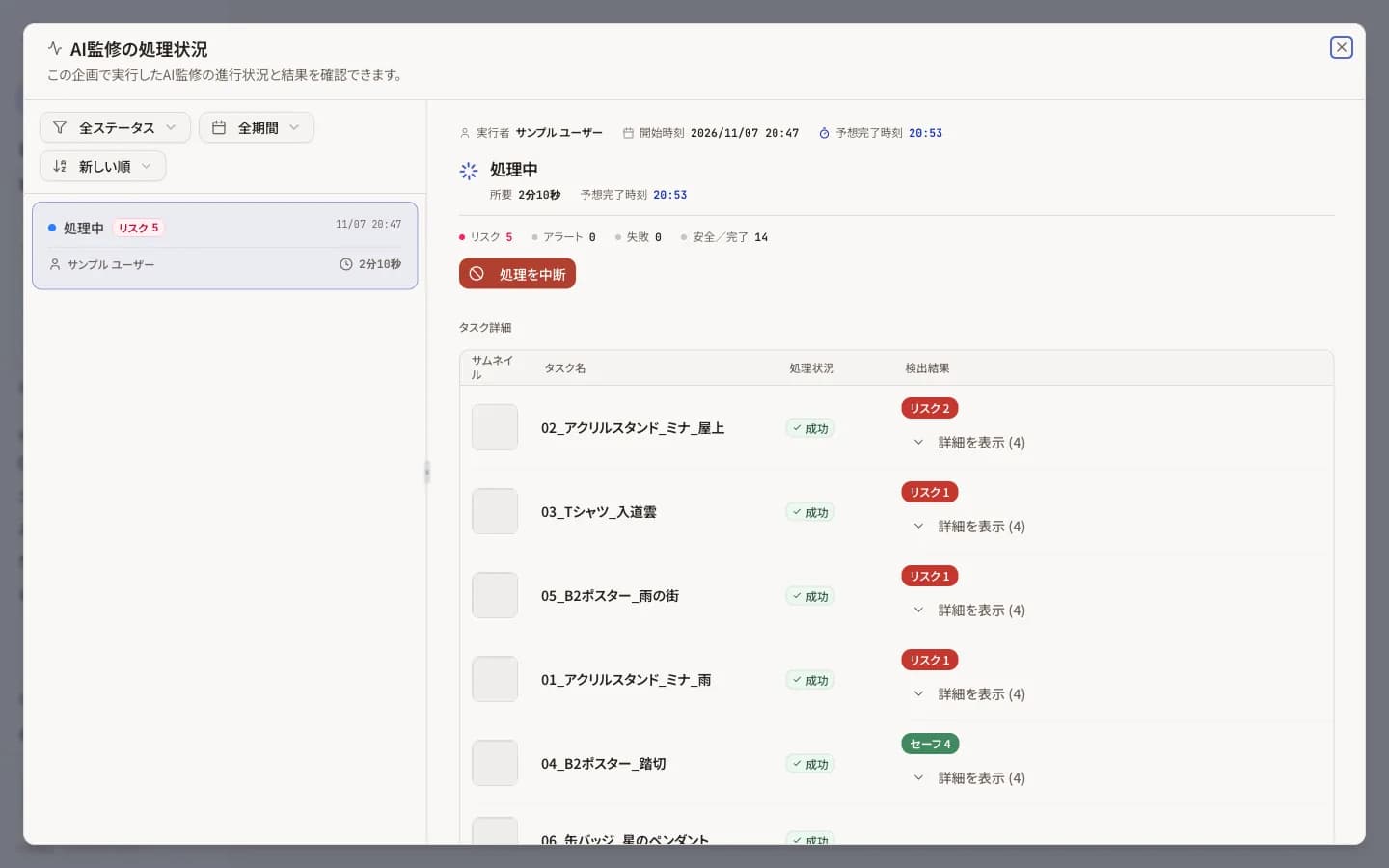
- 実行ごとに、実行者、開始時刻、予想完了時刻、所要時間が表示されます。
- リスク、アラート、失敗、安全/完了の件数が表示されます。
- 「タスク詳細」で監修物ごとの結果を確認し、「詳細を表示」で指摘を開きます。
- 処理中の実行は「処理を中断」で止められます。
企画一覧では、AI 監修に「処理中あり」「失敗あり」の企画に印が付きます。
IP の処理履歴
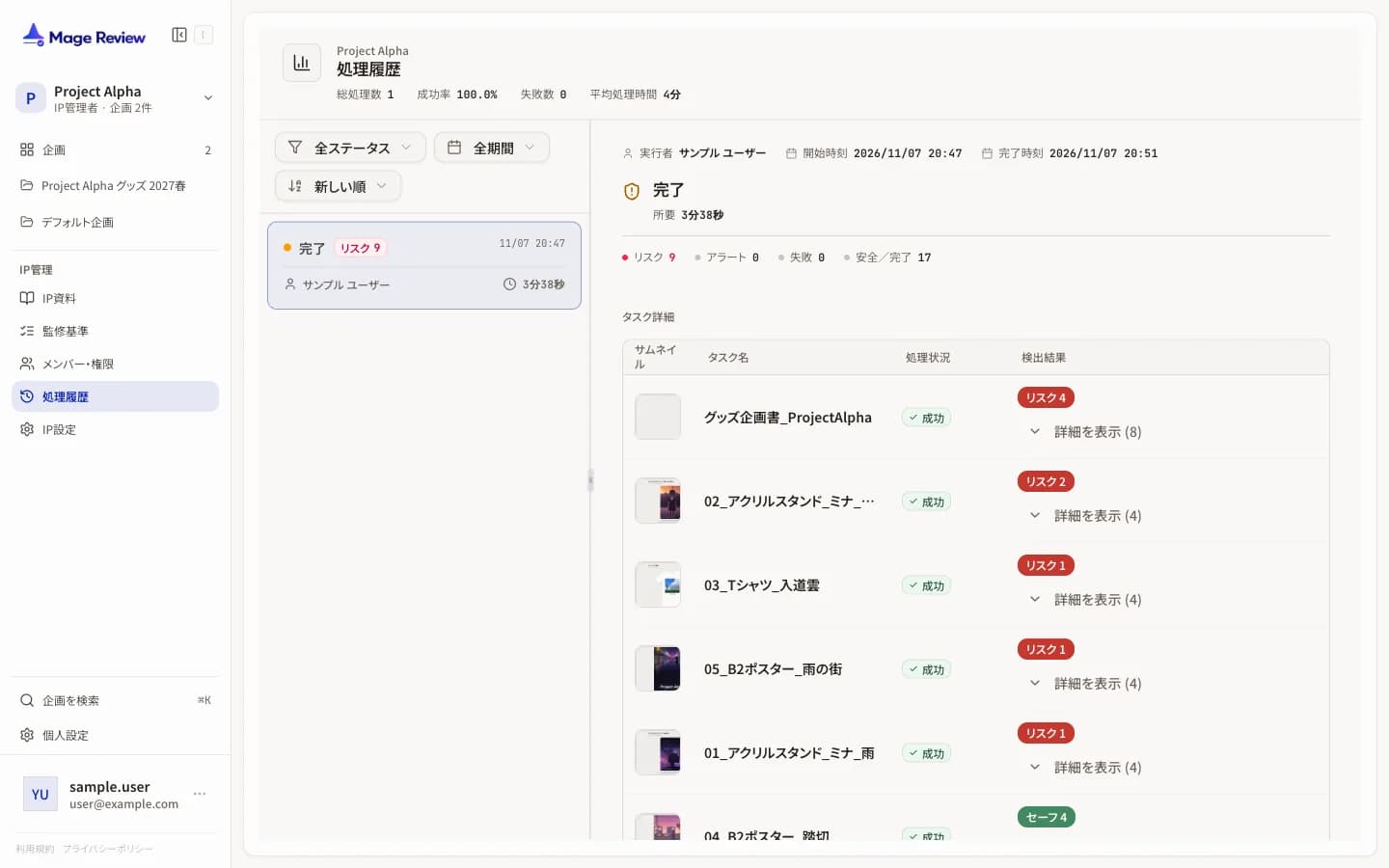
サイドバーの「IP 管理」→「処理履歴」では、IP 全体の AI 監修の一括処理履歴を確認できます。総処理数、成功率、失敗数、平均処理時間も表示されます。
AI 監修の品質を上げる
IP 設定の「AI 監修設定」で、監修モードを「高品質」にすると、処理時間は長くなりますが、より丁寧に監修します。詳しくは IP 設定 を参照してください。