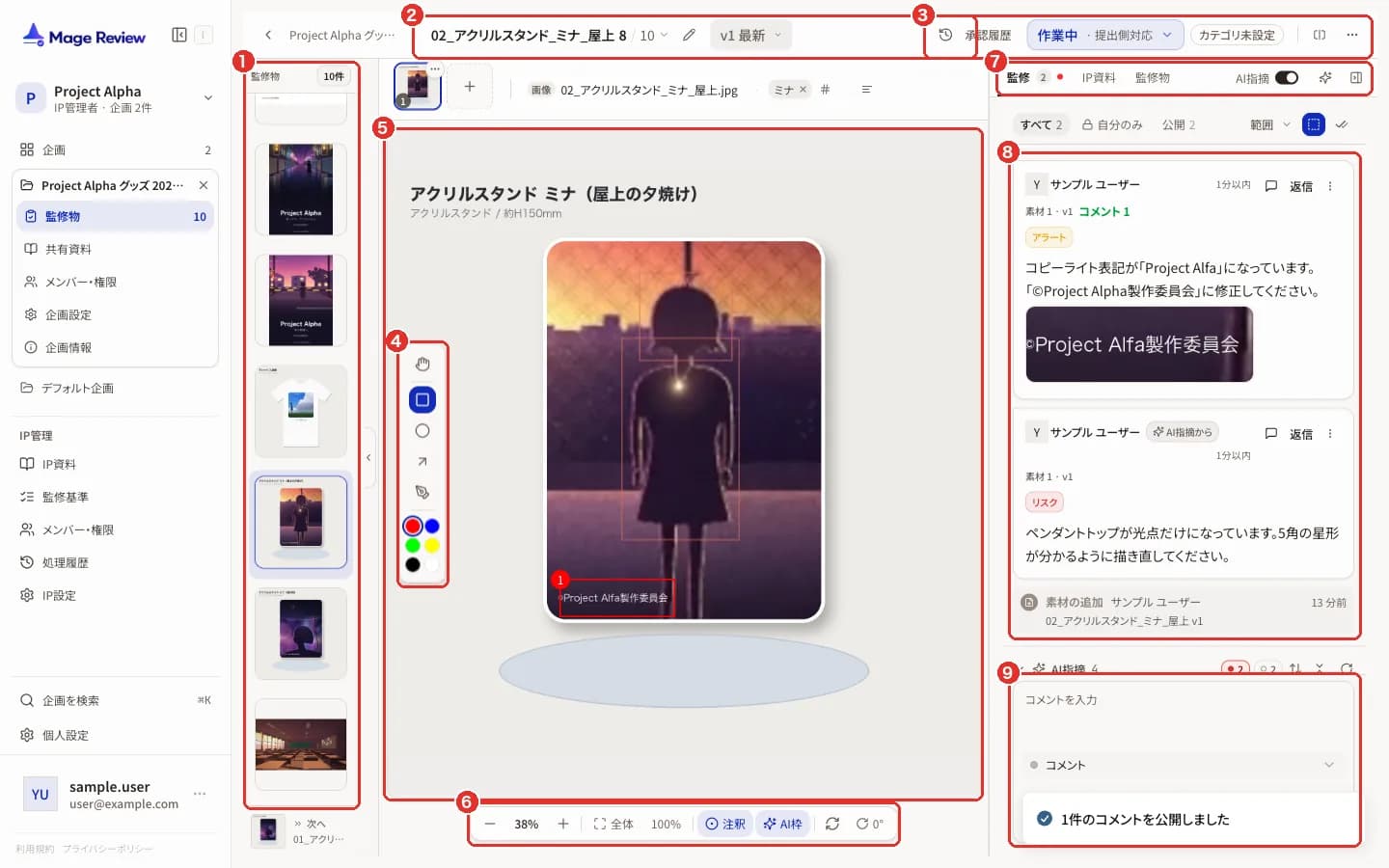
コメントと注釈
コメントの種類と公開範囲、画像への注釈、下書きと公開、AI 指摘の採用、返信の方法です。
監修のやり取りは、個別監修画面の右側のコメントで行います。コメントには、画像上の注釈を付けられます。
コメントを書く
- 画面右下のコメント欄に内容を入力します。
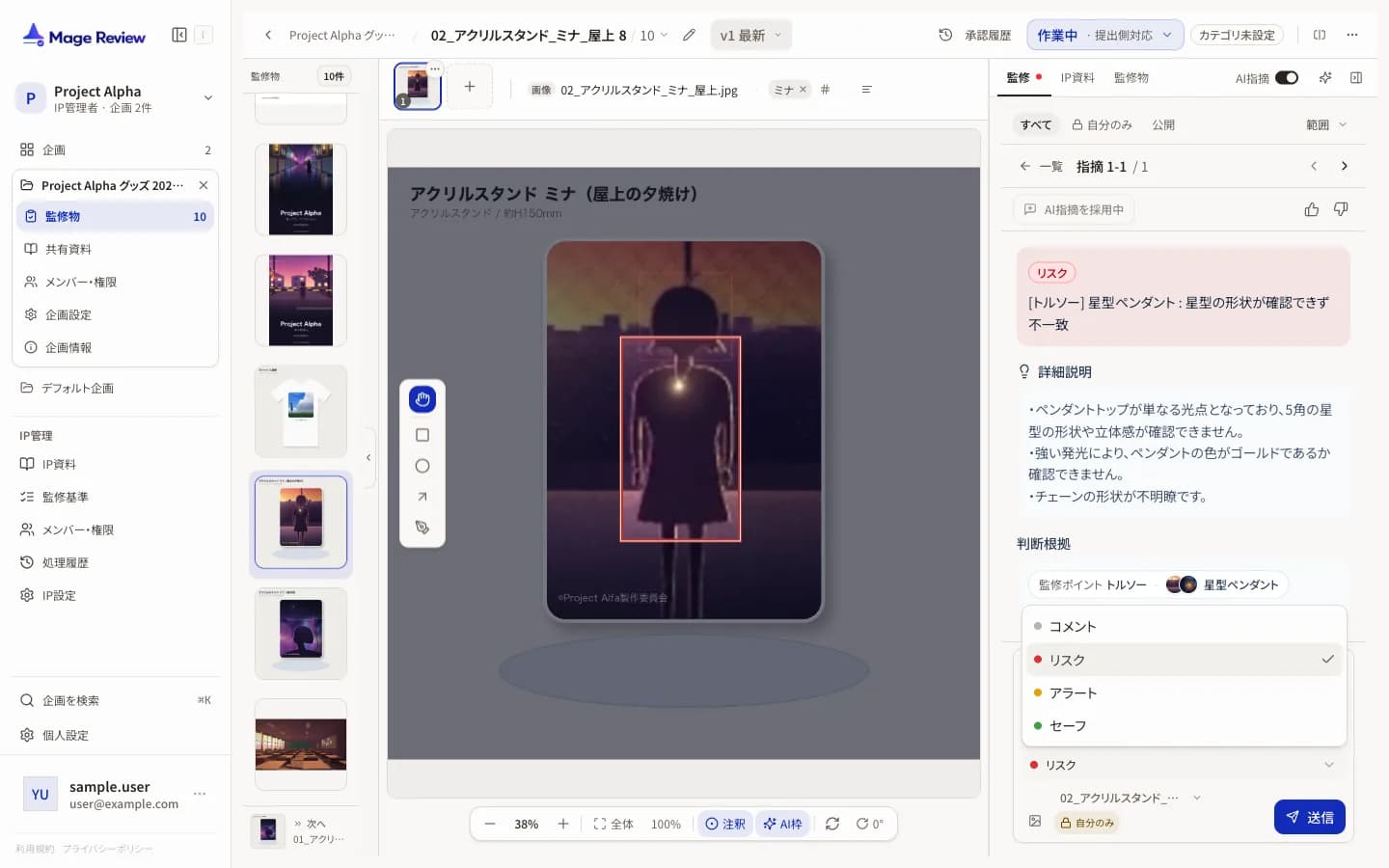
- 種類を選びます。
- コメント先を選びます(監修物全体、または素材)。
- 「送信」を押します。
| 種類 | 使いどころ |
|---|---|
| コメント | 一般的な連絡や補足 |
| リスク | 修正が必要な指摘 |
| アラート | 確認してほしい点 |
| セーフ | 問題がないことの記録 |
下書きと公開
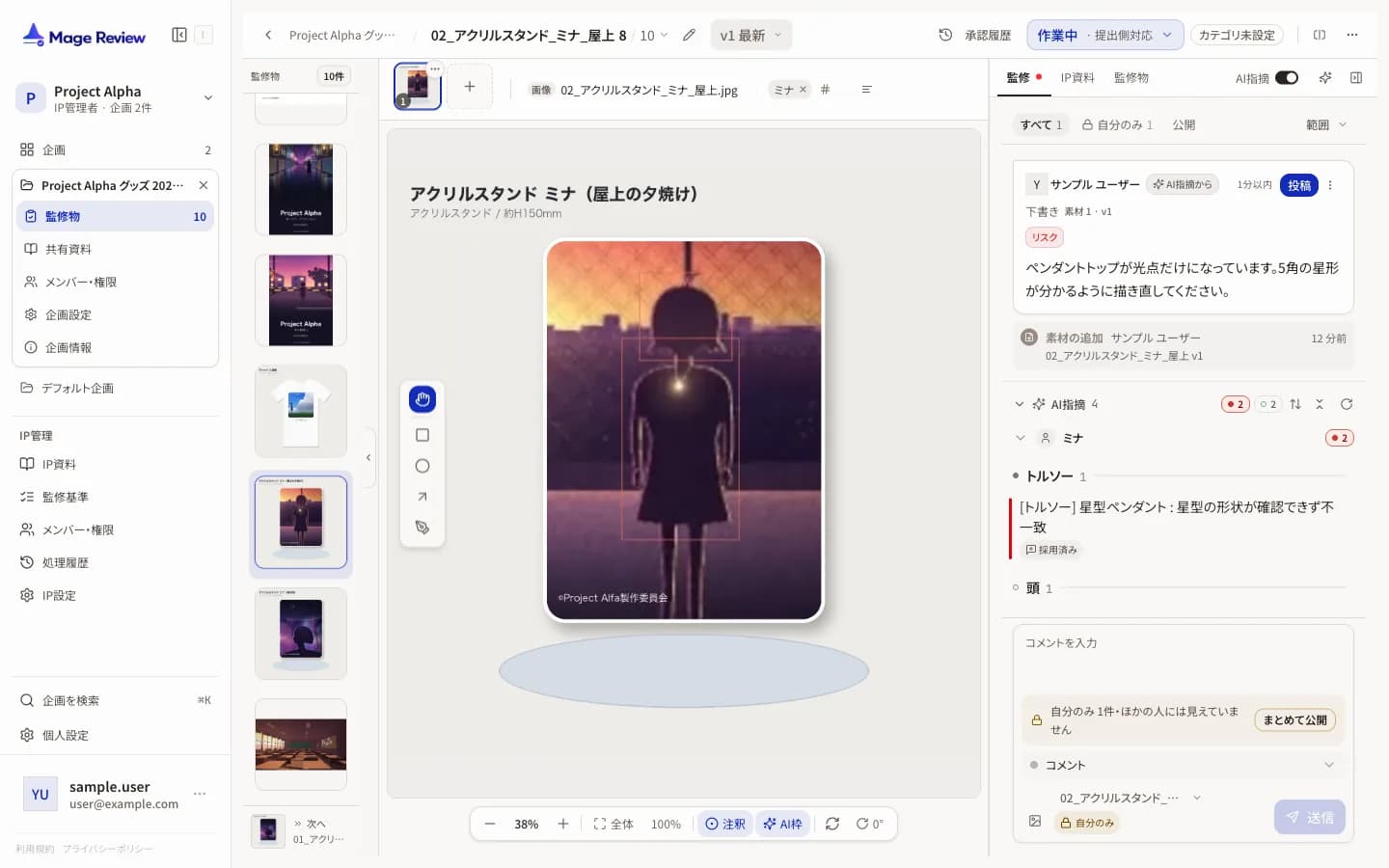
コメントは、最初は「自分のみ」に見える下書きとして保存されます。
- 下書きのコメントには「投稿」のボタンが表示されます。押すと公開されます。
- コメント欄に「自分のみ◯件・ほかの人には見えていません」と表示されたら、「まとめて公開」で一度に公開できます。
- コメント一覧の上の「すべて」「自分のみ」「公開」で、表示するコメントを切り替えます。「範囲」で、監修物全体や素材ごとに絞り込めます。
企画設定で内部メモを有効にすると、監修側は下書きを「内部メモとして投稿」できます。内部メモは監修側の全員に表示され、提出側には表示されません。
画像に注釈を付ける
- プレビューの左の注釈ツールで、長方形、円、矢印、ペンのいずれかを選びます。
- 色を選び、プレビュー上をドラッグして描きます。描いた注釈には「未送信」と表示されます。
- コメント欄に内容を入力し、「送信」を押します。
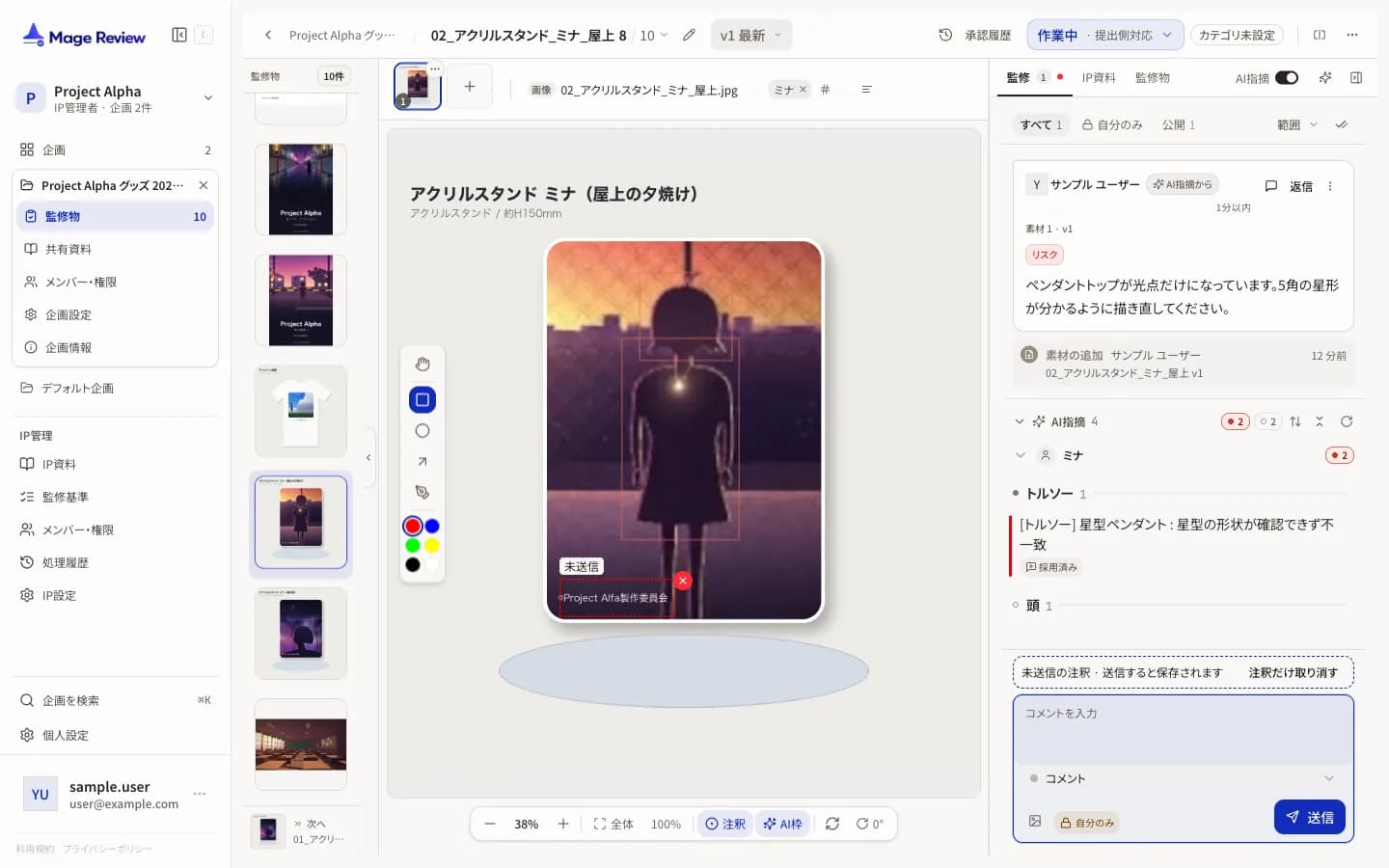
- コメント欄の上に「未送信の注釈・送信すると保存されます」と表示されます。「注釈だけ取り消す」で注釈を消せます。
- 送信すると、コメントに注釈の範囲を切り抜いた画像が付きます。プレビュー上の注釈には番号が付きます。
- プレビュー下の「注釈」で、注釈の表示を切り替えます。
AI 指摘をコメントにする
AI の指摘は、そのままコメントにできます。
- AI 指摘の詳細で「コメントにする」を押します。
- コメント欄に「AI 指摘を採用中」と表示され、種類が指摘の判定に合わせて選ばれます。
- 必要に応じて内容を書き足し、「送信」を押します。
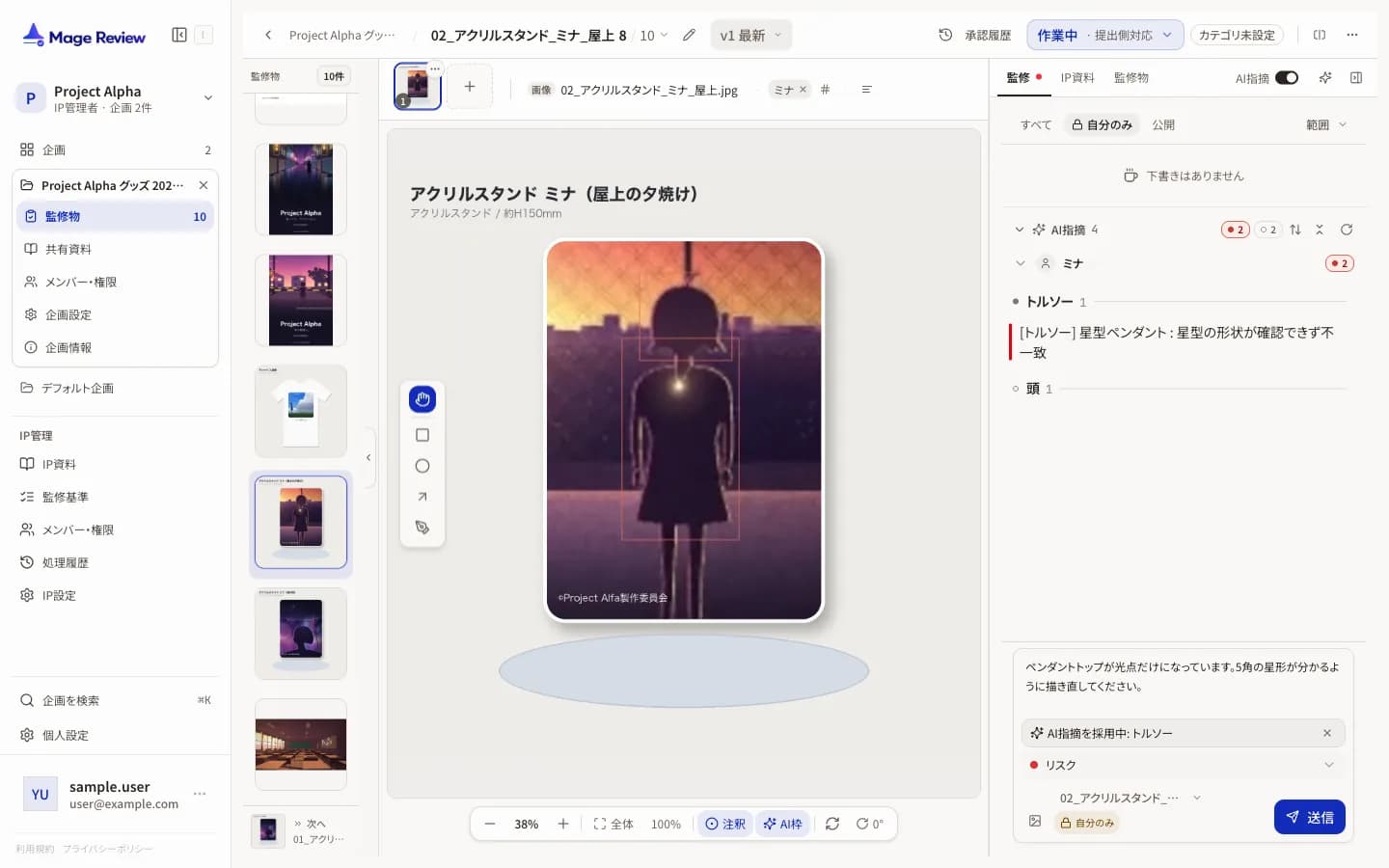
送信したコメントには「AI 指摘から」と表示され、指摘には「採用済み」と表示されます。送信直後に表示される「取り消す」で、取り消すこともできます。
指摘をコメント欄へドラッグしても、同じようにコメントにできます。指摘の内容、修正案、範囲、判定の色が引き継がれます。
返信と解決
- コメントの「返信」で、そのコメントに返信します。
- コメントの「…」から、編集や削除などの操作を選びます。
- コメント一覧の上のボタンで、未解決のコメントをまとめて解決済みにできます。
- 提出側(ライセンシー)が書いたコメントには、専用のマークが付きます。
作業の履歴
コメント欄には、コメントと一緒に作業の履歴が時系列で並びます。提出、修正依頼、承認、取り消し、バージョンのアップロード、素材の削除、作業中や監修中への戻りが記録されます。提出側と監修側で同じ履歴を見られます。
監修物の上でのファイル形式ごとの操作
PDF の範囲コメント、Word の画像へのコメント、Excel のセルへのコメントなど、ファイル形式ごとの操作は ファイル形式ごとの監修 を参照してください。