バージョンと比較・参照
修正版をバージョンとして追加する方法、画像比較、IP 資料パネル、監修アシスタントの使い方です。
修正版をバージョンとして追加する
修正した素材は、新しいバージョンとして同じ監修物に追加します。コメントやこれまでの経緯がそのまま残ります。
- 個別監修画面の上部で、バージョン(例:v1 最新)を押します。
- 「新しいバージョンをアップロード」を押し、ファイルを選びます。
- 必要なら「バージョン名」(例:コピーライト修正)を入力します。
- 「アップロード」を押します。
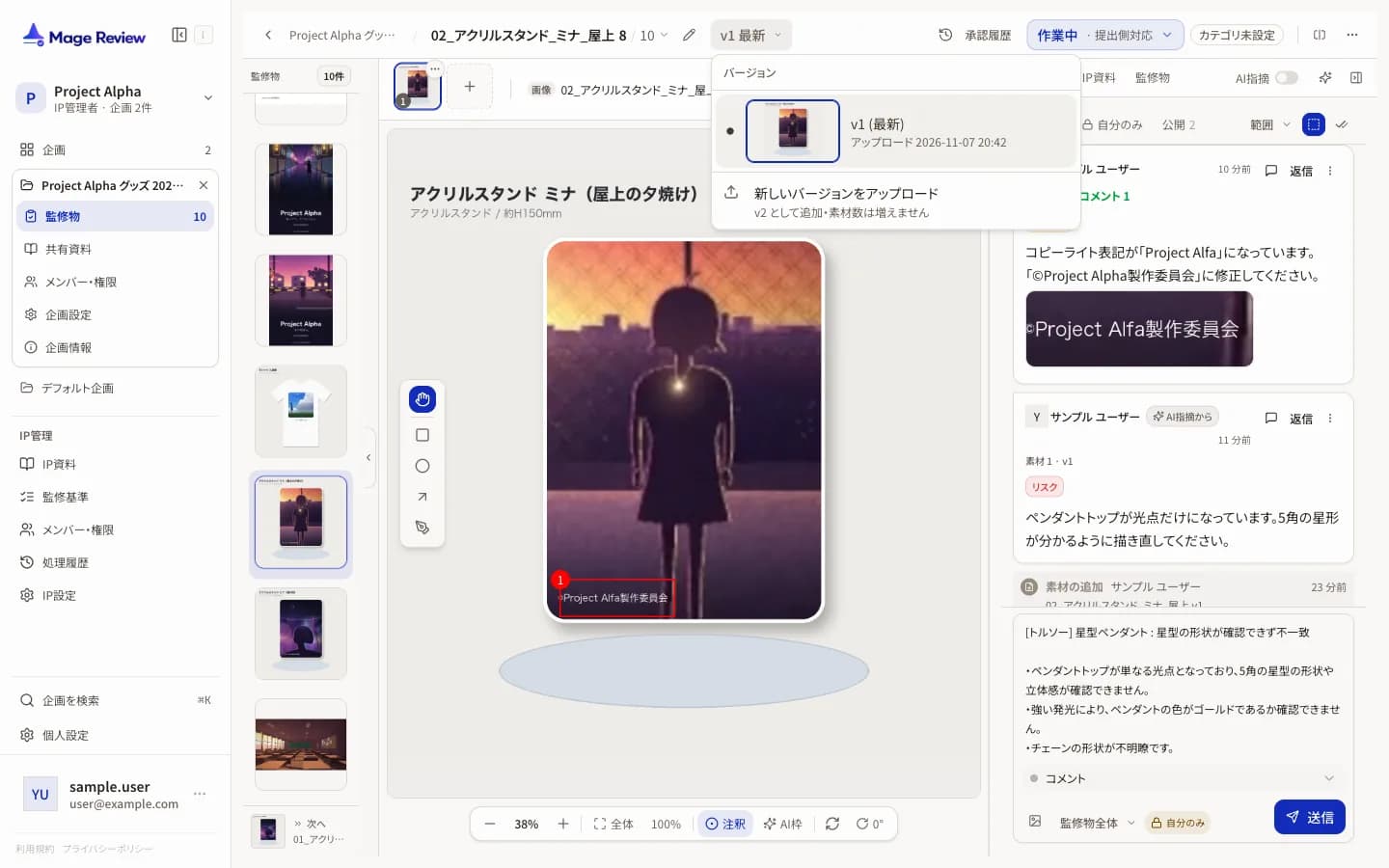
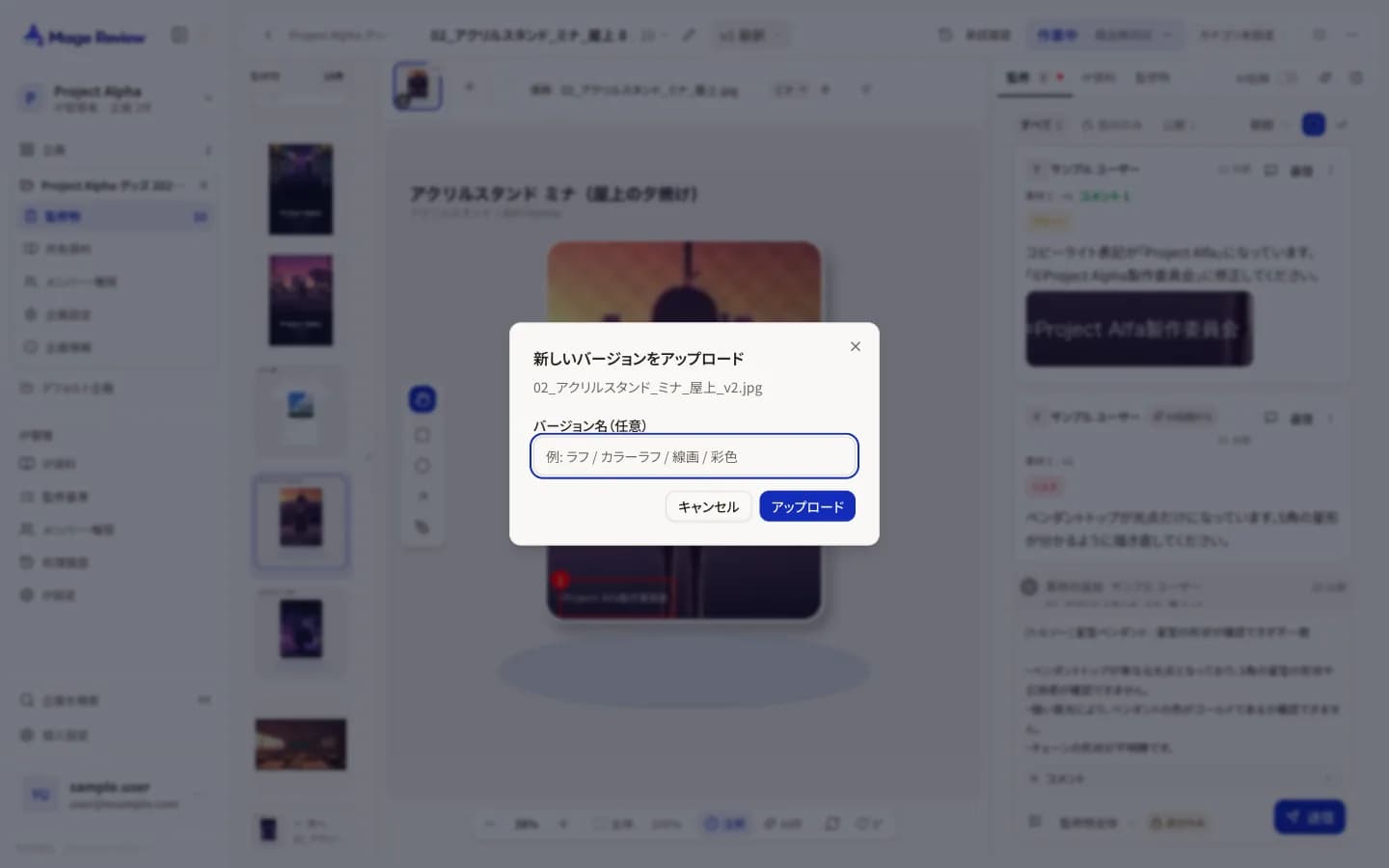
追加すると、バージョンが「v2・コピーライト修正 最新」のように表示されます。素材の数は増えません。バージョンの一覧から、過去のバージョンを開けます。
- 新しいバージョンのファイルを、監修画面の素材にドラッグ&ドロップしても追加できます。
- バージョンの一覧では、過去のバージョンをサムネイルで見分けられます。承認で確定したバージョンには、承認の回と日時が表示されます。
- 「現行と比較」で、過去のバージョンと現在のバージョンを並べて比べられます。
- 「最新バージョンを削除」で、最新のバージョンだけを削除できます。過去のバージョンを復元することもできます。
- 監修中や承認済みの監修物で素材を変えると、提出側の「監修側からの通知」に知らせが表示されます。
承認済みのバージョンは入れ替えられません。変更する場合は、新しいバージョンとしてアップロードしてください。バージョンを削除すると、ひとつ前のバージョンが最新になります。コメントと承認履歴は残り、削除した版の AI 監修結果は削除されます。
IP 資料と見比べる
右パネルの「IP 資料」タブで、IP 資料を探して監修物と見比べられます。上部の「画像と比較」を押しても開きます。
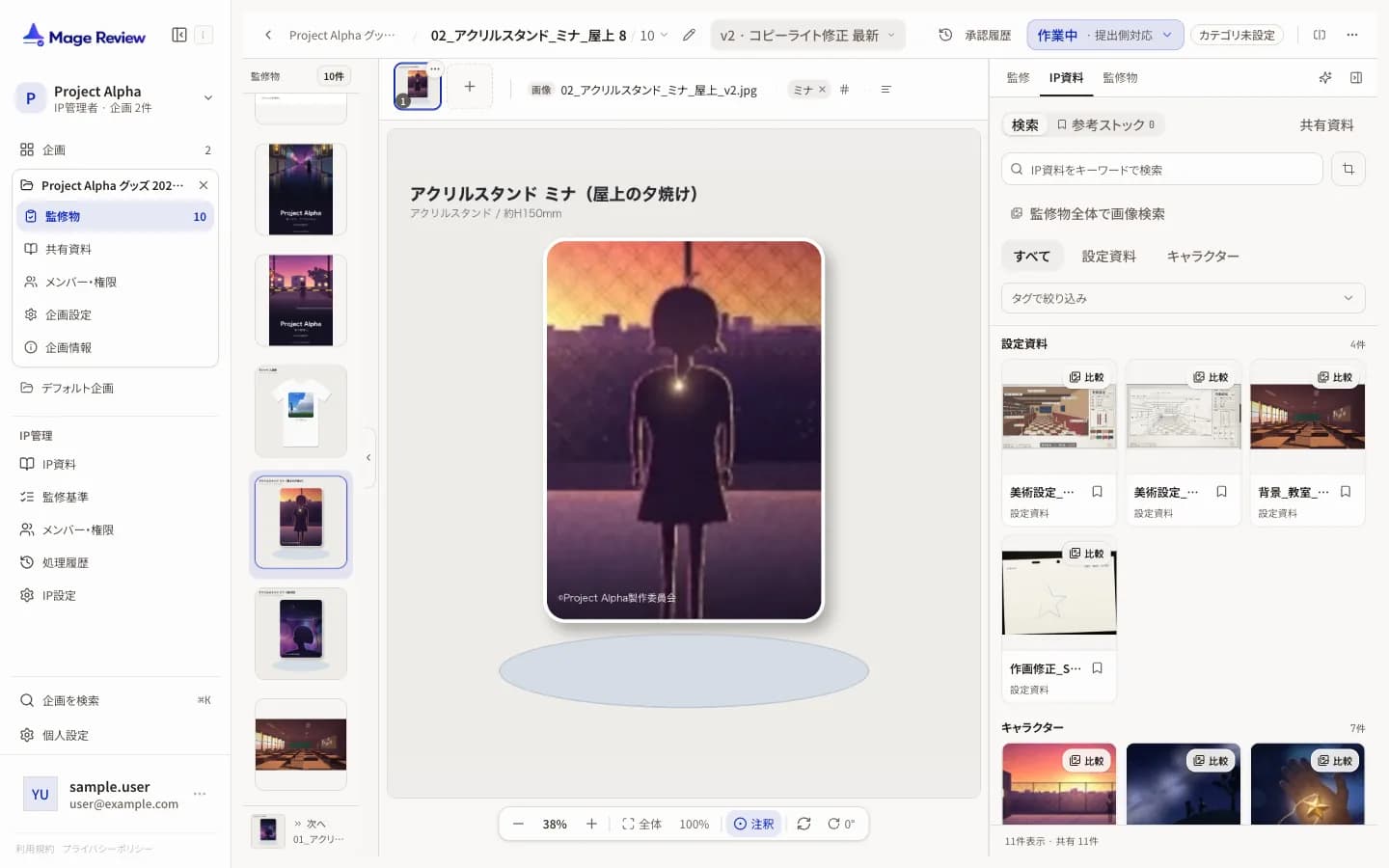
- 検索:IP 資料をキーワードで検索します。切り抜きのボタンで、監修物の一部を切り取って似た画像を探します。
- 監修物全体で画像検索:監修物全体に似た IP 資料を探します。
- 参考ストック:よく見る資料を保存しておく場所です。資料のしおりのボタンで追加します。
- 共有資料:企画に共有された資料を一覧で開きます。
- 「すべて」「設定資料」「キャラクター」とタグで絞り込みます。
承認済みの素材や、ほかの監修物と比べる
- 右パネルの「監修物」タブの上部に、承認済みの元素材のサムネイルが並びます。押すと、現在の監修物と並べて比べられます。
- IP 資料タブの「承認済み素材」の絞り込みで、過去に承認された素材を探せます。
- 「比較」ボタンから、同じ企画のほかの監修物と比べられます。
使用箇所
素材ライブラリや IP 資料の詳細には「使用箇所」が表示されます。その素材がどの監修物で参考として使われているかが、「参考ストック」「コメント引用」のバッジ付きで一覧になります。押すと、その監修物へ移動します。
画像を比較する
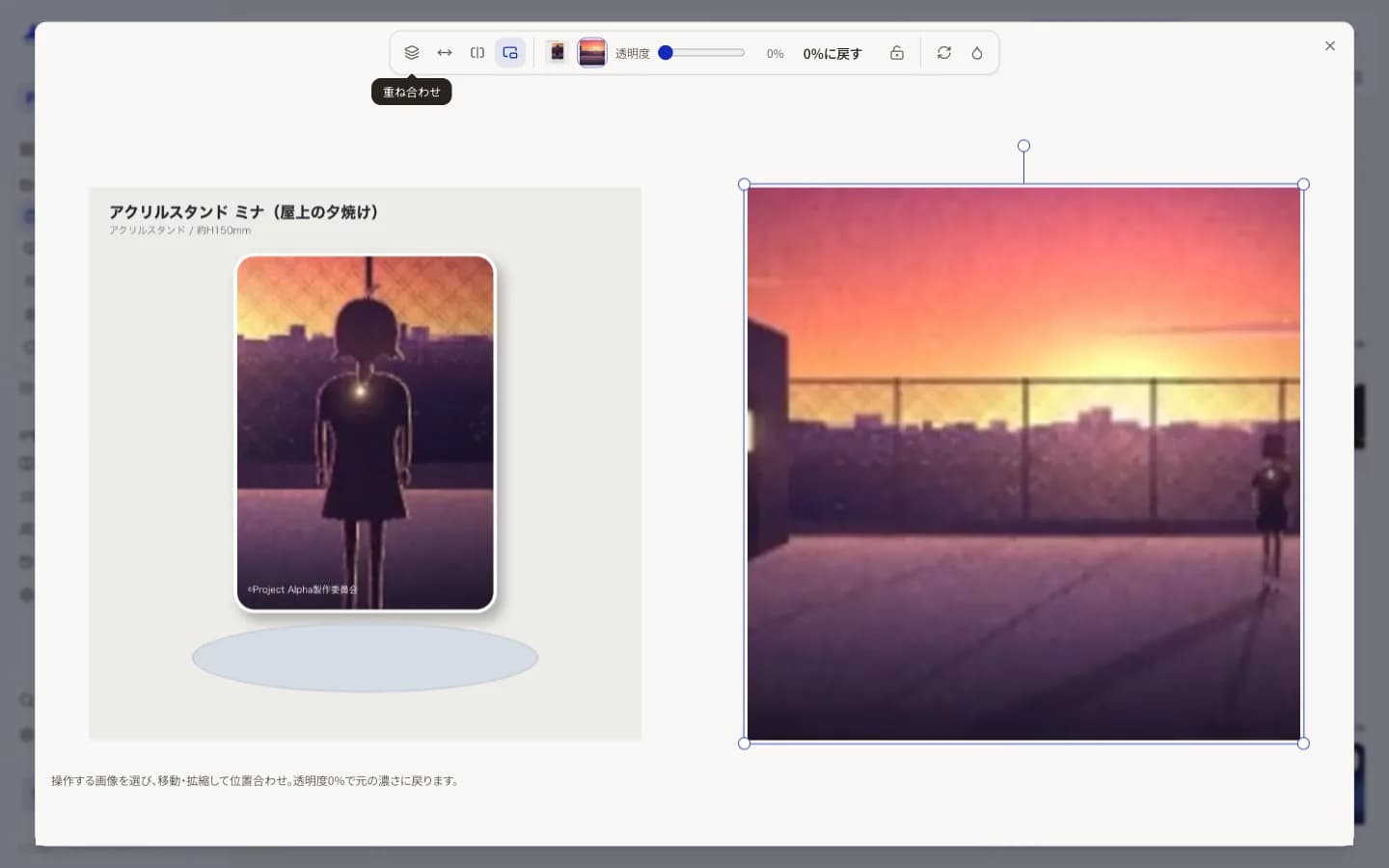
IP 資料の「比較」を押すと、監修物と資料を並べて比べる画面が開きます。
| モード | 内容 |
|---|---|
| 重ね合わせ | 2 枚の画像を重ねます。透明度を調整して差を確認します |
| スライダー | 境目を左右に動かして 2 枚を切り替えます |
| 並べて表示 | 2 枚を横に並べます |
| フローティング | 比較する画像を浮かせて、自由に動かします |
- 操作する画像を選び、移動・拡大して位置を合わせます。
- 「透明度」のスライダーで重ねる画像の濃さを変えます。「0%に戻す」で元に戻ります。
- 鍵のボタンで位置を固定します。回転やカラーピッカーも使えます。
監修アシスタント
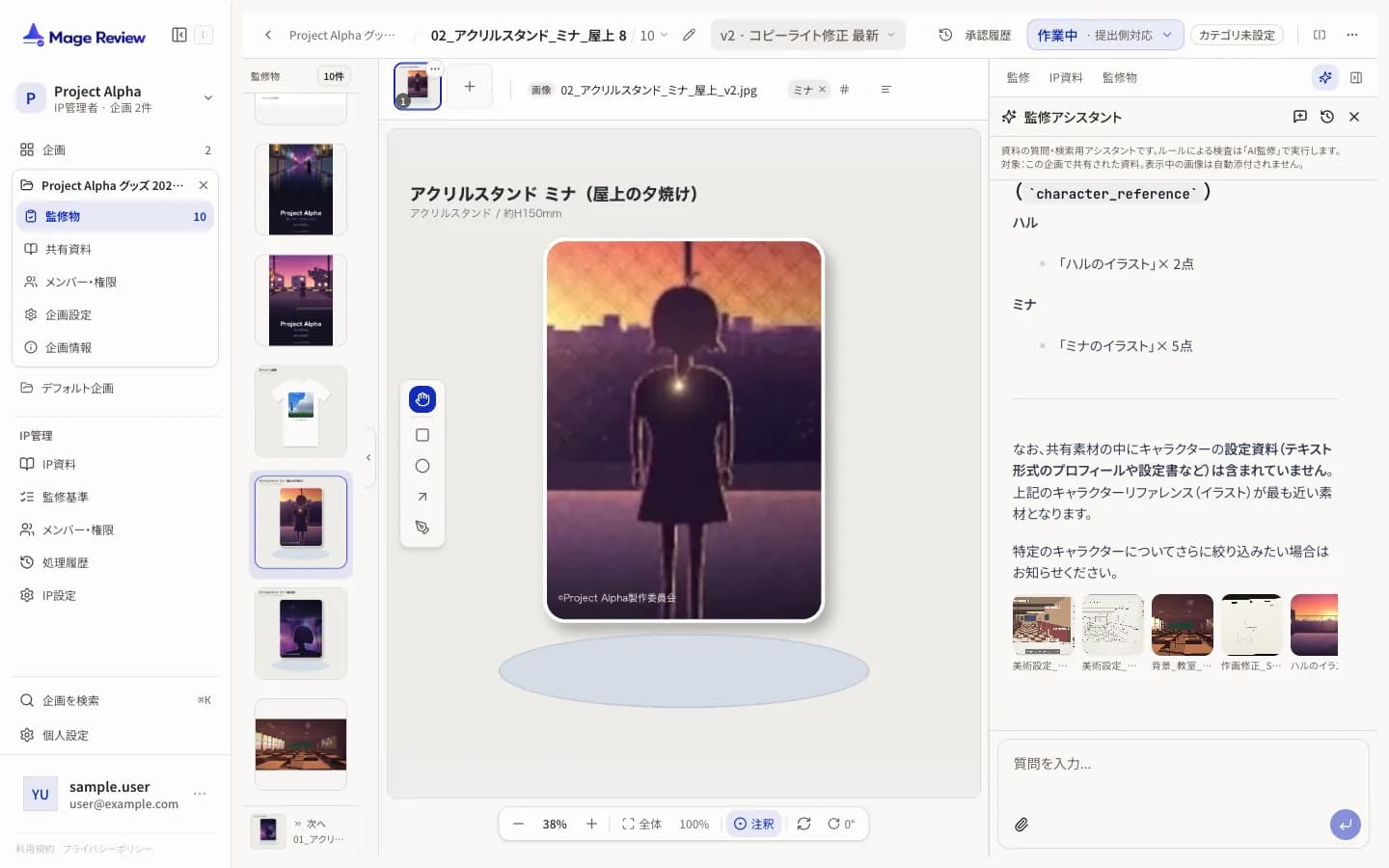
監修アシスタントは、企画に共有された資料について質問したり、資料を探したりするアシスタントです。右パネル右上のボタンで開きます。
- 質問を入力するか、「質問の例」を押します。
- 送信のボタンを押します。
- 回答と、関係する資料のサムネイルが表示されます。
- 画像を貼り付ける(⌘+V)か添付すると、似た素材を探します。
- 対象は、企画で共有された資料です。表示中の画像は自動では添付されません。
- ルールに沿った検査は「AI 監修」で行います。監修アシスタントは資料の質問・検索用です。