監修物の追加と一覧
監修物のアップロード、一覧の表示の切り替え、絞り込み、一括操作の方法です。
監修物は、監修してもらうものの単位です。1 つの監修物に、画像・動画・PDF などの素材が入ります。
監修物を追加する
企画のヘッダーの「監修物を追加」から、追加の方法を選びます。
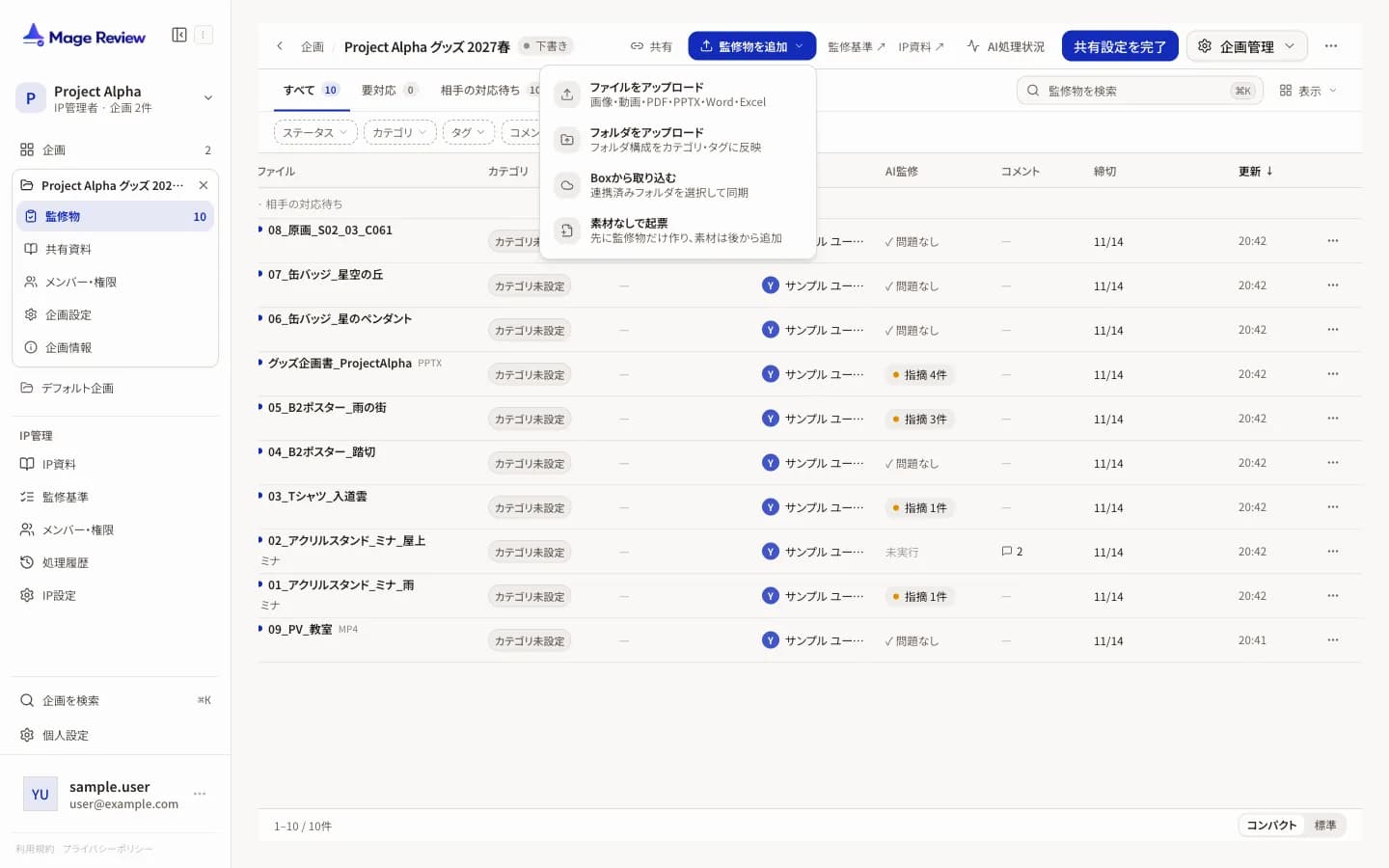
| 方法 | 内容 |
|---|---|
| ファイルをアップロード | 画像、動画、PDF、PPTX、Word、Excel を選んで追加します |
| フォルダをアップロード | フォルダごと追加します。フォルダ構成がカテゴリとタグになります |
| Box から取り込む | 連携済みの Box フォルダを選んで同期します |
| 素材なしで起票 | 先に監修物だけ作り、素材は後から追加します |
ファイルをアップロードする
- 「ファイルをアップロード」を押し、ファイルを選びます。「監修物確認」が開きます。
- 必要に応じて、タグ、戻し日(締切)を設定します。
- 複数の画像を 1 つの監修物にまとめる場合は、画像を選んで「選択した画像を 1 件にまとめる」を押します。
- 「AI 監修」で、アップロード後に自動で実行する監修項目を選びます。何も選ばなければ、AI 監修は実行されません。
- 「◯件の監修物を作成」を押します。
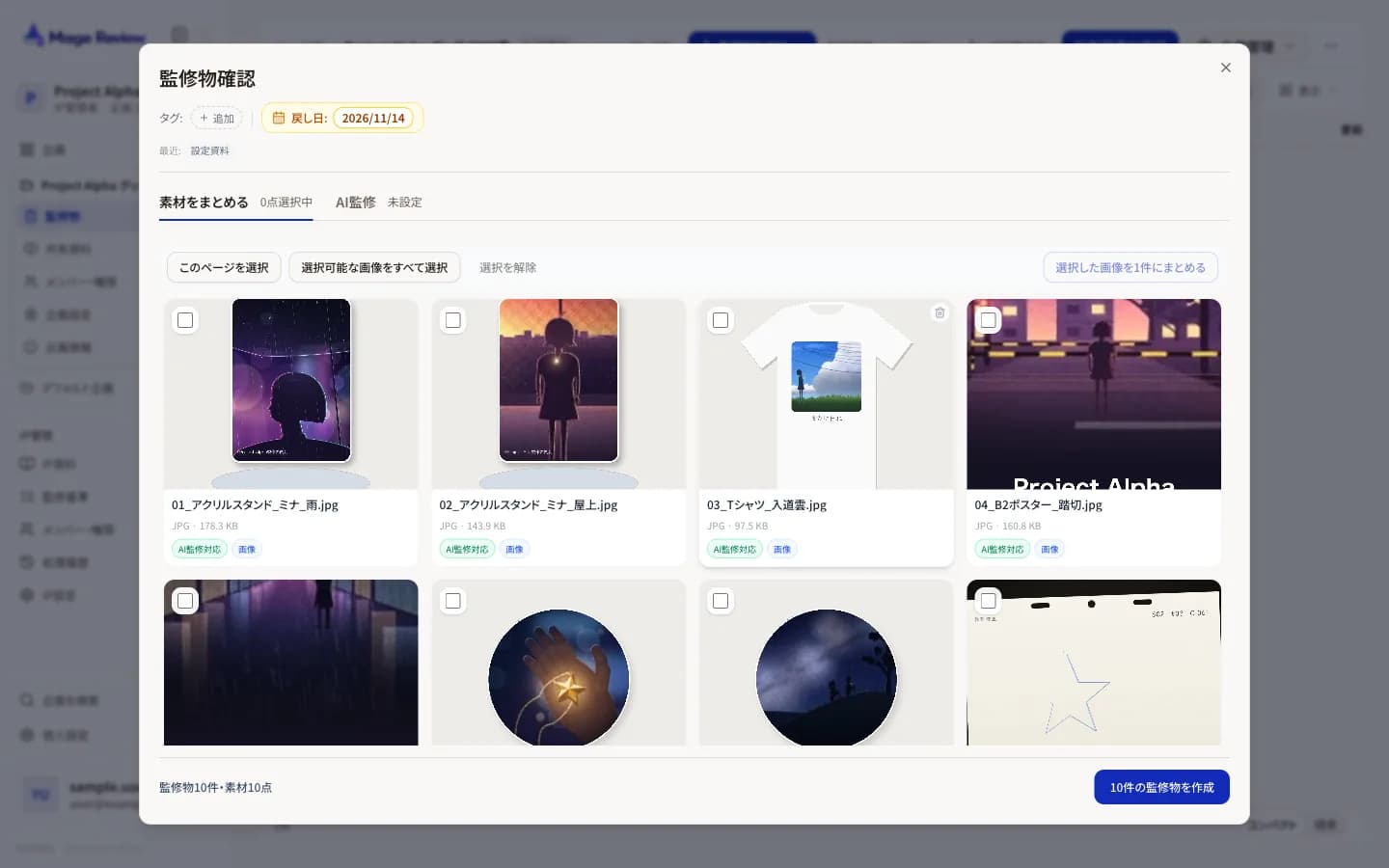
ファイル 1 つにつき監修物が 1 件できます。PPTX や動画などは、それぞれ単独の監修物になります。複数の画像をまとめた監修物(画像セット)は、2〜300 枚、合計 3 GB まで作れます。詳しくは ファイル形式ごとの監修 を参照してください。
素材なしで起票する
「素材なしで起票」を選ぶと、名前を入力するだけで監修物を作れます。素材は後からいつでも追加できます。先に監修の枠だけ作っておきたいときに使います。
「AI 監修」の「監修項目を選ぶ」では、タグやフォルダのタグから、アップロード後に実行する「アップロード自動監修プラン」が自動で選ばれます。「手動編集」で選び直せます。
一覧の見方
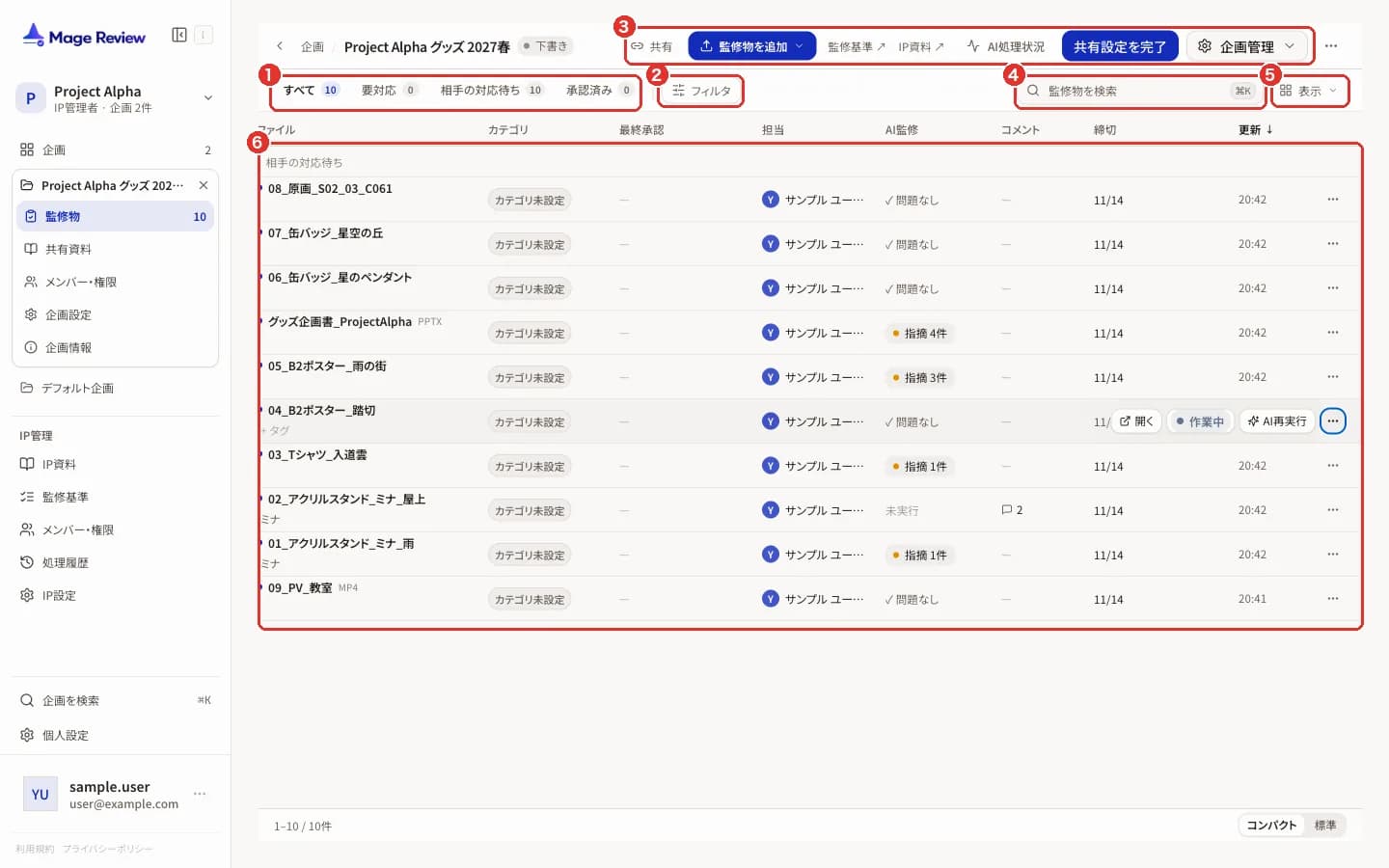
| 列 | 内容 |
|---|---|
| ファイル | 監修物の名前、ファイルの種類、タグ |
| カテゴリ | 監修物のカテゴリ。IP 設定や企画設定で項目を決めます |
| 最終承認 | 最後に承認された日時 |
| 担当 | 監修物の担当者 |
| AI 監修 | AI 監修の状態。「未実行」「実行中…」「問題なし」「指摘◯件」など |
| コメント | コメントの件数 |
| 締切 | 戻し日 |
| 更新 | 最後に更新された日時 |
行にマウスを合わせると、「開く」「AI 実行」と「その他の操作」が表示されます。「その他の操作」には、詳細を開く、AI 監修を実行、元ファイルを DL、コメント付きで出力、リンクをコピー、削除があります。
表示を切り替える
ヘッダー右の「表示」で、次を切り替えます。
- レイアウト:テーブルまたはカード
- グループ化:なし、ステータス、カテゴリ、担当
- 表示する列:カテゴリ、最終承認、担当、AI 監修、コメント、締切、更新
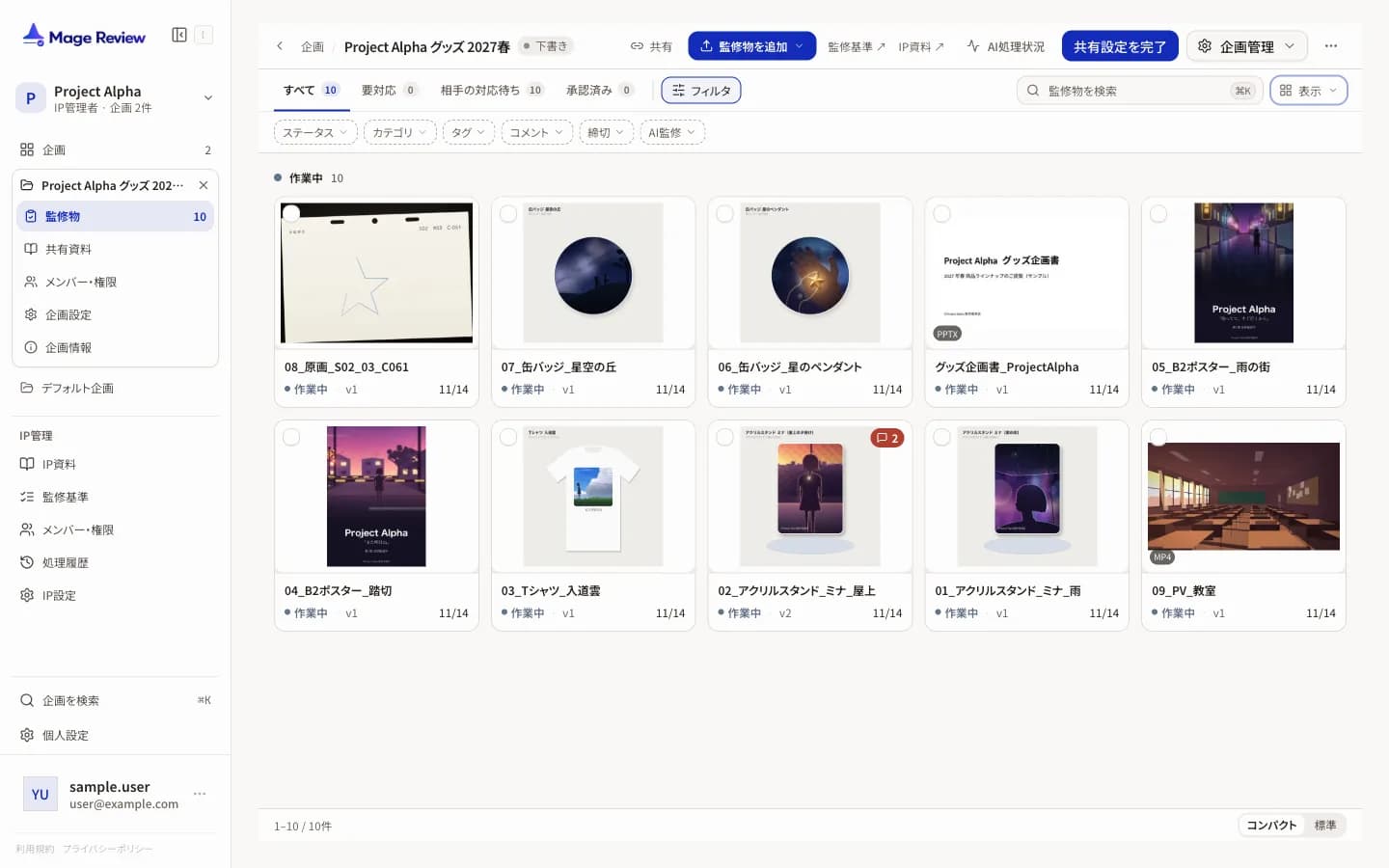
画面下の「コンパクト」「標準」で、行の高さを切り替えます。
- 一覧は、ほかのメンバーが監修物を更新すると自動で最新の状態になります。監修会で画面を共有しているときも、手動で再読み込みする必要はありません。
- クイックビューには、監修物の説明とタグが表示されます。
- 「列設定」で、一覧と FB 管理シートに出す列を選びます。FB 管理シートの出力は 承認と書き出し を参照してください。
絞り込みと検索
- 上部のタブで、すべて、要対応、相手の対応待ち、承認済みを切り替えます。
- 「フィルタ」で、ステータス、カテゴリ、タグなどの条件を追加します。
- 「監修物を検索」で、名前で検索します。⌘K(Windows は Ctrl+K)でも検索欄に移れます。
一括操作
一覧の左端のチェックで監修物を選ぶと、画面下に操作のバーが表示されます。見出し行のチェックで、すべてを選べます。
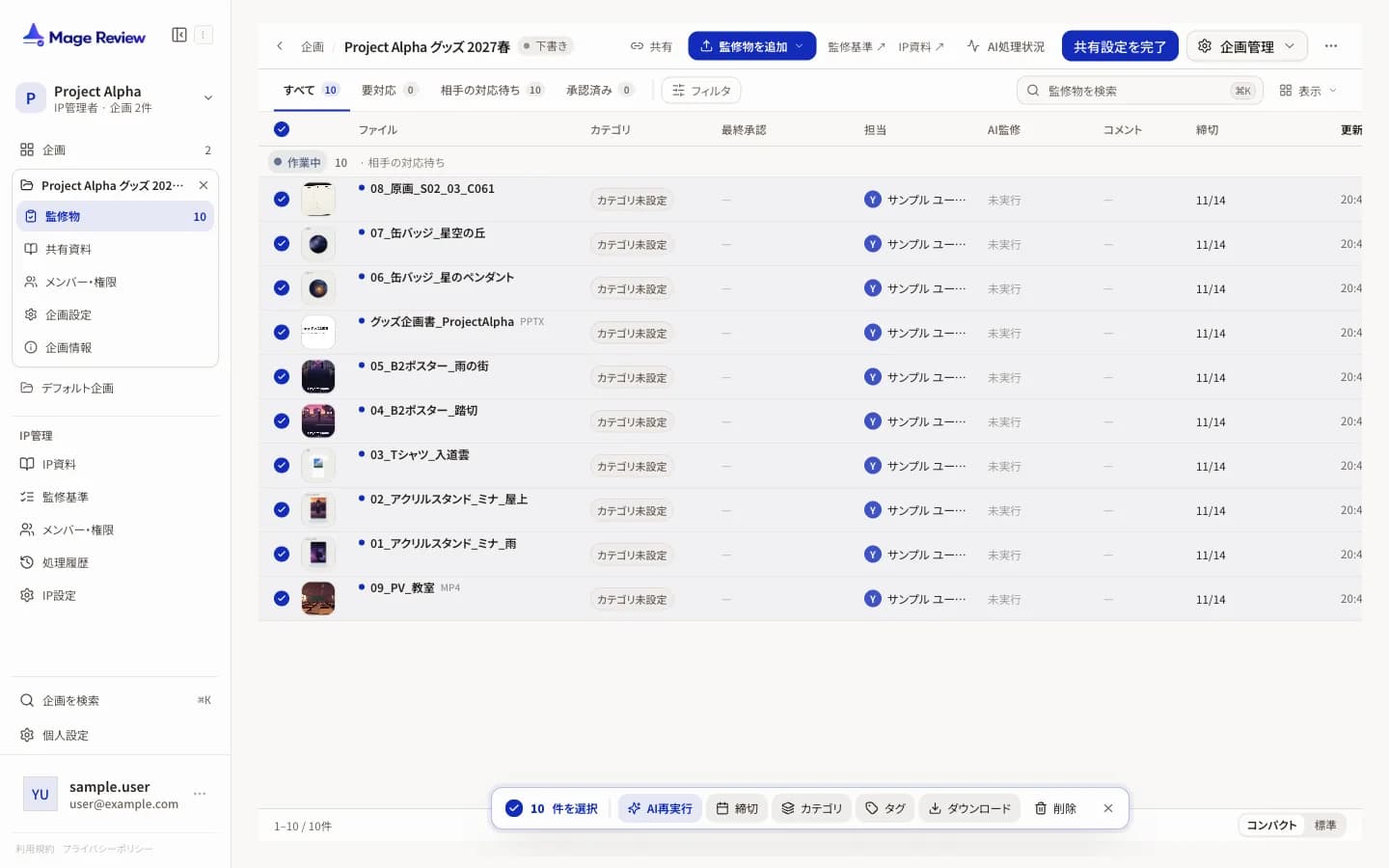
| 操作 | 内容 |
|---|---|
| AI 再実行 | 選んだ監修物にまとめて AI 監修を実行します |
| 締切 | 戻し日をまとめて設定します |
| カテゴリ | カテゴリをまとめて設定します |
| タグ | タグをまとめて追加します |
| ダウンロード | 元ファイルをまとめてダウンロードします |
| 削除 | 監修物をまとめて削除します |
企画設定で版元確認を有効にしている場合は、版元確認の設定・解除もまとめて行えます。「フィルタ」の「版元確認中のみ」で、版元に確認中の監修物だけを表示できます。
AI 監修の実行は AI 監修の実行と結果 を参照してください。