IP 設定
AI 監修、類似画像検索、監修表示、企画ワークフロー、ステータス、カテゴリ、タグ、メンバーなど、IP 全体に適用する設定です。
IP 設定は、その IP のすべての企画と監修に適用される設定です。サイドバーの「IP 管理」→「IP 設定」で開きます。左の「設定一覧」から項目を選び、変更したら右上の「保存」を押します。
基本設定
AI 監修設定
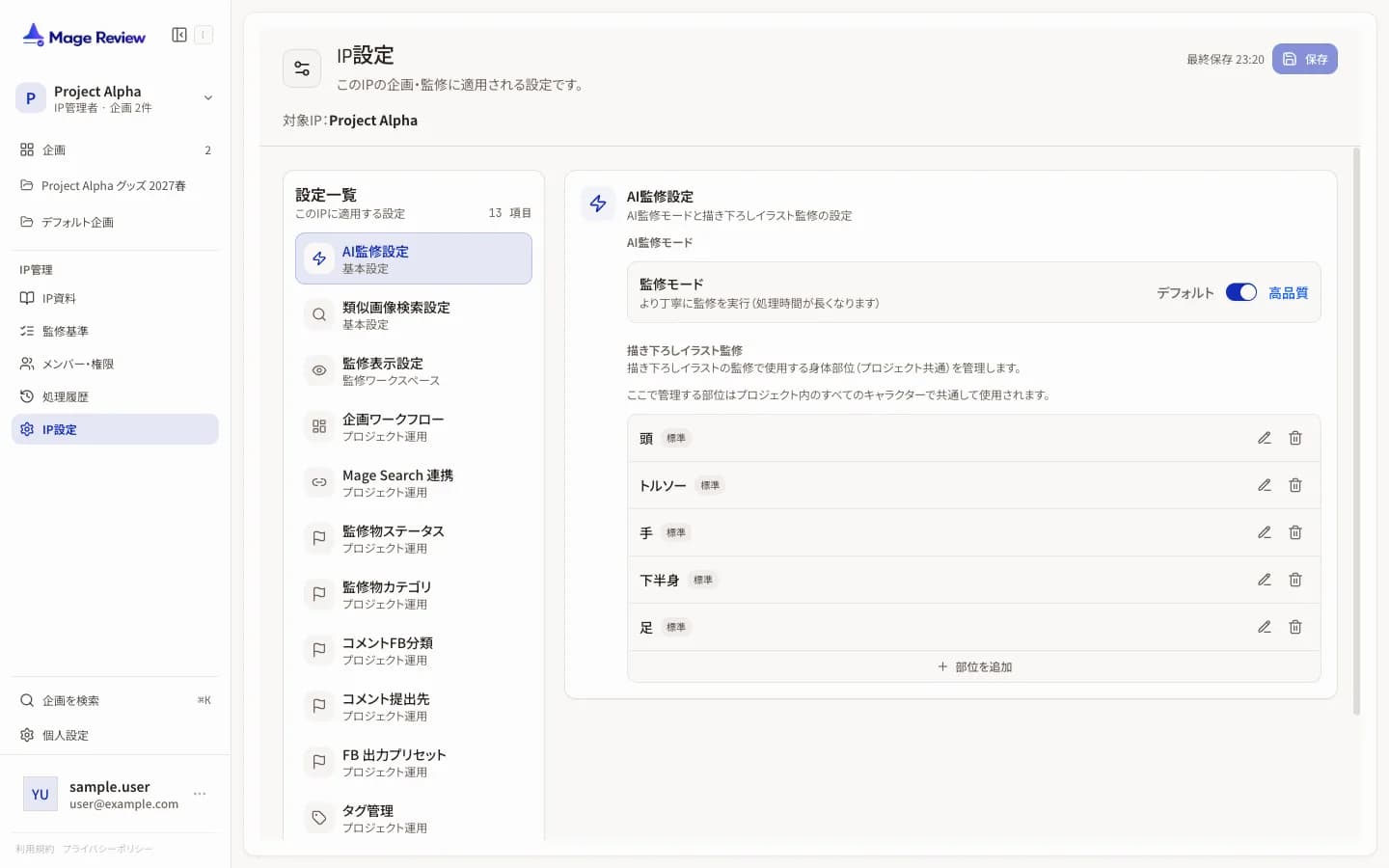
- AI 監修モード:「デフォルト」と「高品質」を選びます。高品質は、処理時間が長くなるかわりに、より丁寧に監修します。
- 描き下ろしイラスト監修:描き下ろしイラスト監修で使う身体部位(頭、トルソー、手、下半身、足)を管理します。ここで決めた部位は、IP のすべてのキャラクターで共通です。「部位を追加」で部位を増やせます。部位がない場合は「プリセットを初期化」で標準の部位を追加します。
類似画像検索設定
類似画像検索で表示する最大件数を、50、100、200、500、1000 から選びます。
監修ワークスペース
監修表示設定
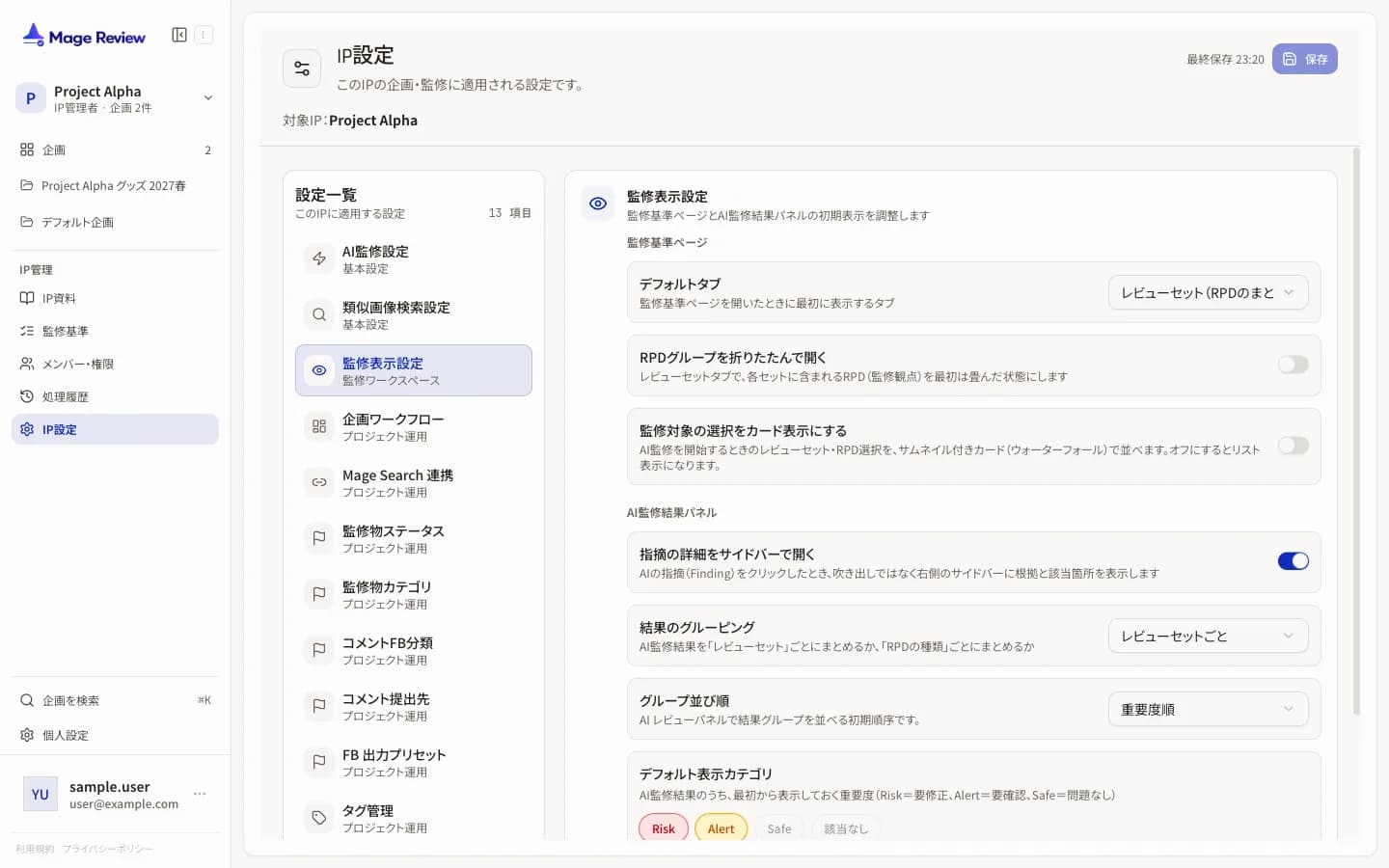
監修基準ページと AI 監修結果の初期表示を調整します。
| 設定 | 内容 |
|---|---|
| デフォルトタブ | 監修基準ページを開いたときに最初に表示するタブ |
| RPD グループを折りたたんで開く | レビューセットに含まれる RPD を、最初は畳んだ状態にします |
| 監修対象の選択をカード表示にする | AI 監修を開始するときの選択を、サムネイル付きのカードで並べます |
| 指摘の詳細をサイドバーで開く | AI の指摘を押したとき、右側のパネルに根拠と該当箇所を表示します |
| 結果のグルーピング | AI 監修の結果を「レビューセットごと」か「RPD の種類ごと」にまとめます |
| グループ並び順 | 結果のグループを並べる初期順(重要度順など) |
| デフォルト表示カテゴリ | 最初から表示する判定(Risk、Alert、Safe、該当なし) |
| トップレベルグループを展開 | 結果のグループを最初から開いた状態にします |
プロジェクト運用
企画ワークフロー
企画単位で外部協力先と監修物、修正依頼、再提出を管理する機能です。有効にすると、サイドバーに「企画管理」が表示されます。「企画ワークフローを無効にする」で止められます。
Mage Search 連携
この IP で参照する Mage Search のプロジェクトを選び、「連携を保存」を押します。連携すると、IP 資料や NG ルールで Mage Search の素材を使えます。
監修物ステータス
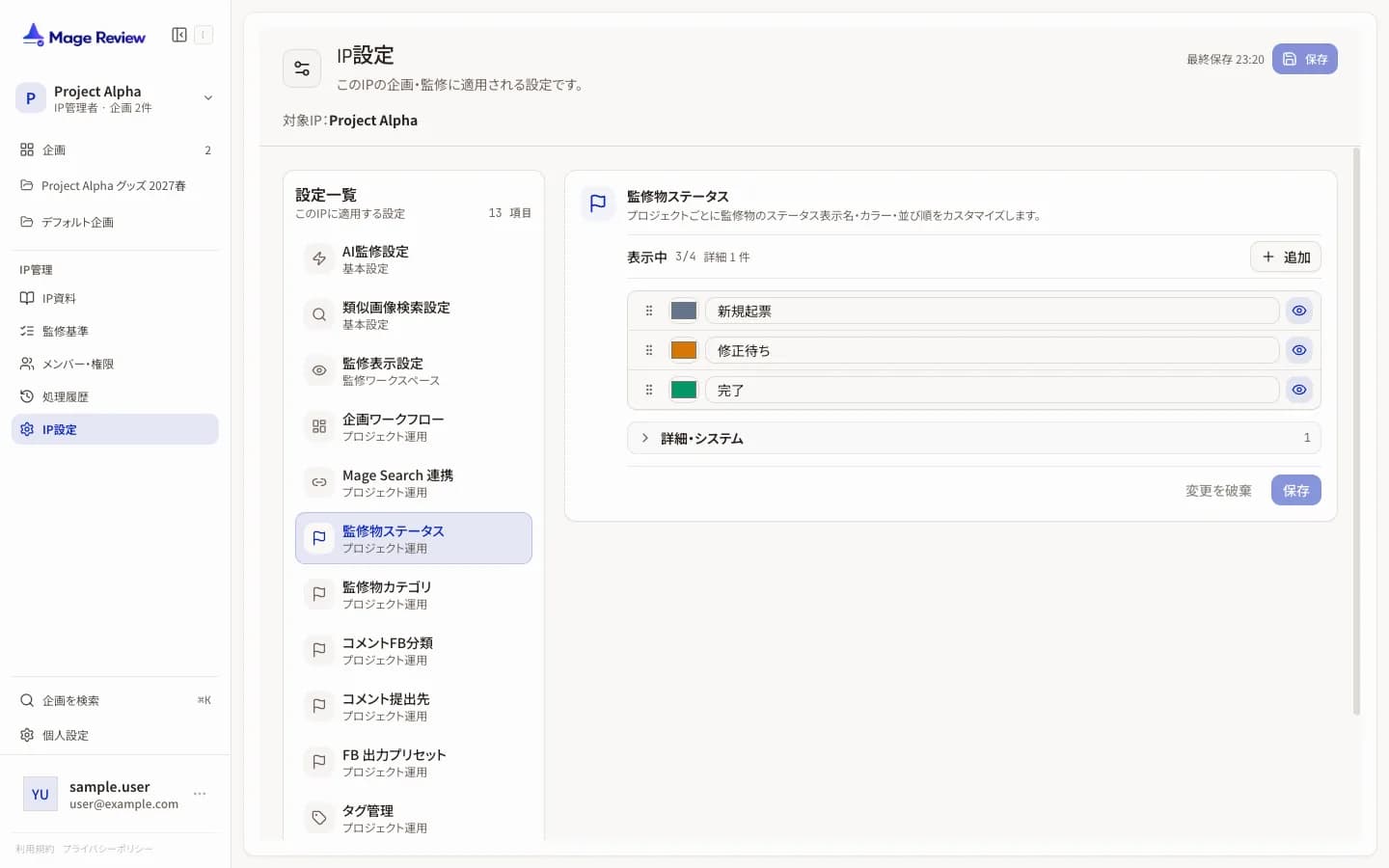
監修物のステータスの表示名、色、並び順を変えます。表示しないステータスは「詳細・システム」に移せます。「追加」で独自のステータスを増やせます。
監修物カテゴリ・コメント FB 分類・コメント提出先
FB 管理シートの列に対応する項目を、IP ごとに決めます。
| 設定 | 使いどころ |
|---|---|
| 監修物カテゴリ | 監修物の「カテゴリ」列 |
| コメント FB 分類 | コメントの「FB 分類」列 |
| コメント提出先 | コメントの「提出先」列 |
「追加」で項目を増やします。使わない項目は非表示にできます。
FB 出力プリセット
FB 管理シート(Excel)を出力するときの列の構成を、プリセットとして保存します。プリセットは IP のメンバー全員で共有されます。「+新規プリセット」で作るか、監修物一覧の「列設定」で「現在の設定を保存」を押します。
タグ管理
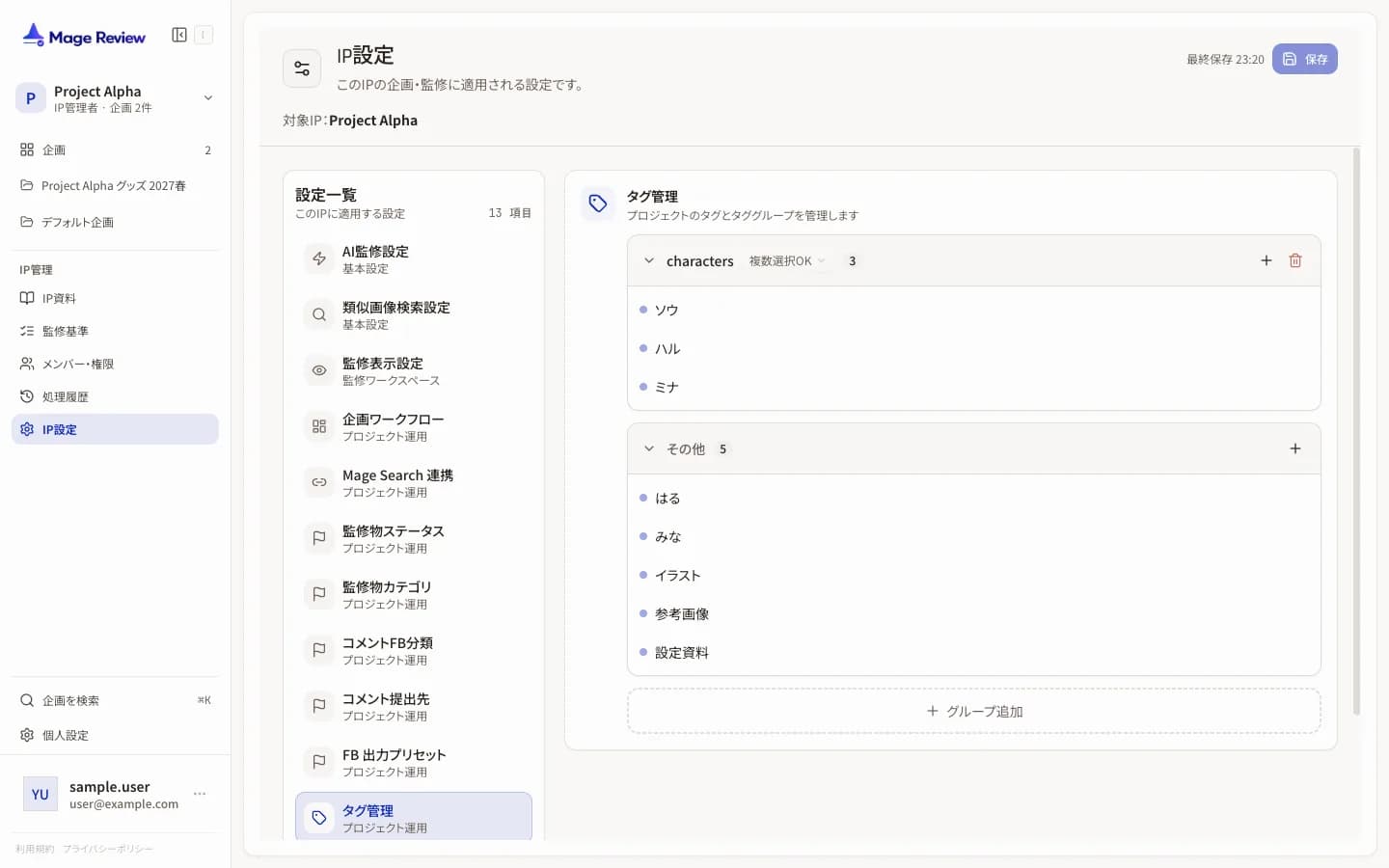
IP のタグとタググループを管理します。キャラクター名のタグは「characters」グループにまとまります。「グループ追加」で新しいグループを作れます。
IP 管理
メンバー・権限
IP のメンバーを追加・削除し、役割を変更します。
- 「メンバーを追加」を押します。
- ユーザー名またはメールアドレスで検索して選びます。
- 役割を選んで追加します。
役割ごとにできることは IP の作成と切り替え を参照してください。
アカウントのないメールアドレスも、メンバーとして追加できます。アカウントは自動で作られます。招待メールは送られないので、メールアドレス宛てのログインコードでログインするよう、本人に伝えてください。
キャラクター・原作台本
「キャラクター・原作台本を開く」で、キャラクターと原作台本の画面に移ります。IP 資料 と 原作台本と呼称表 を参照してください。
試験的な機能(触媒)
「触媒」は、開発中の新機能を先行して試すための設定です。通常は表示されず、有効にした場合だけ次の機能が使えます。仕様は今後変わることがあります。
| 機能 | 内容 |
|---|---|
| ワークフロー | ノードをつないで監修の手順を自動化する画面です。作成したワークフローは、素材の実行ボタンから動かし、監修物一覧で進み具合を確認します。承認のノードでは「承認」「却下」を選べます |
| ベンチマーク | IP の AI 指摘を一覧にし、人の評価をもとに監修観点ごとの精度(TP・FP・FN)を集計する画面です。CSV で出力できます |
| ノードフロープレビュー | ワークフローの編集画面に、ノードの流れの概要を表示します |
試験的な機能を使いたい場合は、AI Mage の担当者に相談してください。