一連の監修業務における利用の流れ
準備から提出、AI 一次監修、確認・赤入れ、修正依頼・再提出、承認まで、ライセンシー・Mage Review・ライセンサーの 3 者で回す監修業務の全体像です。
Mage Review では、監修業務を ライセンシー(提出する側)・Mage Review・ライセンサー(監修する側)の 3 者 で回します。このページでは全体の流れを示し、立場ごとの詳しい手順のページへ案内します。
利用フロー
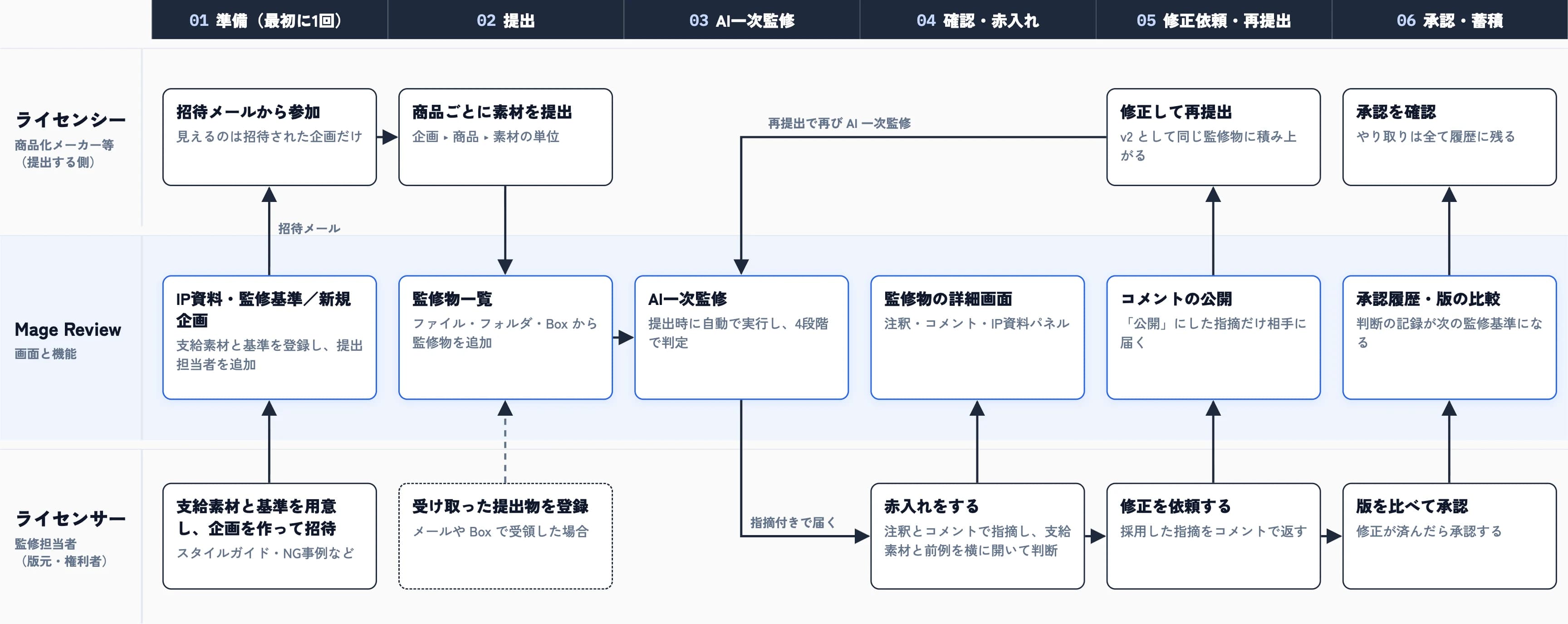
図の中段の青い枠が、Mage Review の画面と機能です。上段がライセンシー、下段がライセンサーの作業です。
| 段階 | ライセンシー(提出側) | Mage Review | ライセンサー(監修側) |
|---|---|---|---|
| 01 準備(最初に 1 回) | 招待メールから参加する | IP 資料・監修基準・企画 | 支給素材と基準を用意し、企画を作って招待する |
| 02 提出 | 商品ごとに素材を提出する | 監修物一覧 | メールや Box で受け取った提出物を登録する(必要な場合) |
| 03 AI 一次監修 | — | AI 監修が 4 段階で判定する | — |
| 04 確認・赤入れ | — | 個別監修画面(注釈・コメント・IP 資料パネル) | 注釈とコメントで指摘し、支給素材と前例を横に開いて判断する |
| 05 修正依頼・再提出 | 修正して、同じ監修物に新しい版として再提出する | コメントの公開・バージョン | 採用した指摘をコメントで返し、修正を依頼する |
| 06 承認・蓄積 | 承認を確認する | 承認履歴・版の比較 | 版を比べて承認する |
再提出された監修物は、もう一度 AI 一次監修から流れます。やり取りはすべて監修物の履歴に残り、判断の記録が次の監修の基準になります。
立場ごとの手順
使う機能と順番は、ライセンサーとライセンシーで違います。自分の立場のページから読んでください。
| 立場 | 読むページ | 主な作業 |
|---|---|---|
| ライセンサー(監修する側) | ライセンサーの流れ | IP と監修基準の準備、企画の作成と共有、AI 監修、赤入れ、修正依頼、承認 |
| ライセンシー(提出する側) | ライセンシーの流れ | 招待の受け取り、資料の確認、提出、修正依頼への対応、再提出 |
監修物を開いてからの画面の操作(注釈、コメント、バージョン、比較など)は、両者に共通です。サイドバーの「監修画面(共通)」にまとめています。
用語
| 用語 | 意味 |
|---|---|
| IP | 作品のまとまり。キャラクター、資料、監修基準を IP ごとに持ちます |
| 企画 | 商品化やコラボの単位。監修物、参加メンバー、共有資料を企画ごとに管理します |
| 監修物 | 監修してもらう商品の単位。画像・動画・PDF などの素材が入ります |
| 素材 | 監修物に入っているファイル。修正版はバージョン(v1、v2…)として積み上がります |
| 監修基準(RPD) | AI に確認させる観点。コピーライト監修、NG 監修など |
ログイン
- review.ai-mage.jp を開きます。
- ログイン画面で「ライセンサー」または「ライセンシー」を選びます。
- 「Google でログイン」を押すか、メールアドレスを入力して「確認コードを送信」を押し、届いたコードを入力します。
招待メールのリンクから開くと、その企画に合う立場で開きます。ログイン後も、ユーザーメニューの「利用モード」で切り替えられます。→ 個人設定とユーザーメニュー
画面の構成
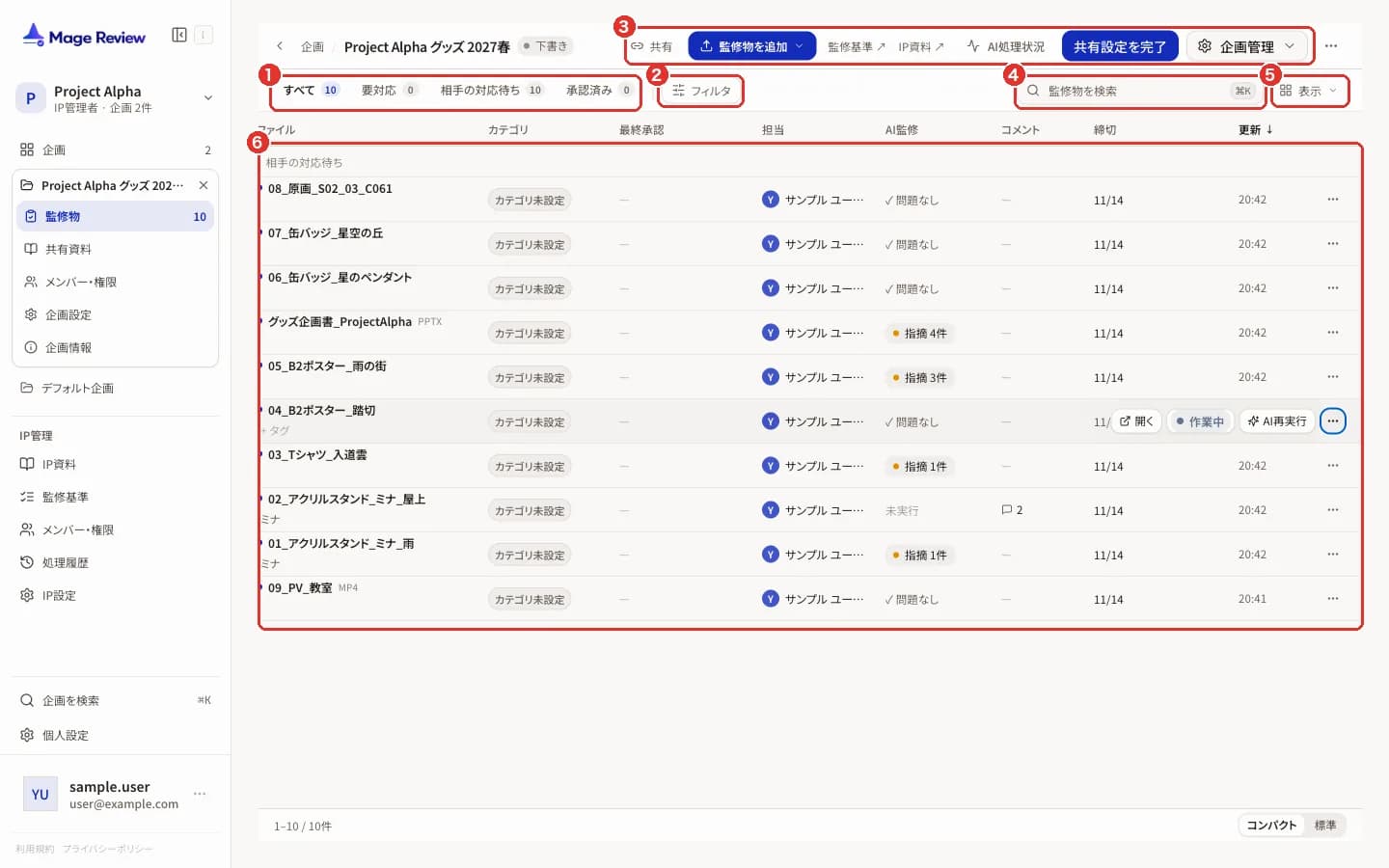
画面は、左のサイドバーと右の作業エリアに分かれています。
| サイドバーの場所 | 内容 |
|---|---|
| IP の切り替え | いま見ている IP。ライセンシーの場合は「参加中のすべての企画」と表示されます |
| 企画 | 企画の一覧と、開いている企画のメニュー(監修物・共有資料・メンバー・権限・企画設定・企画情報) |
| IP 管理 | IP 資料、監修基準、メンバー・権限、処理履歴、IP 設定。ライセンサーの IP 管理者と編集者だけに表示されます |
| 企画を検索 | 企画名で検索します。⌘K(Windows は Ctrl+K)でも開けます |
| 個人設定・ユーザー名 | 言語の設定と、ユーザーメニュー |