個別監修画面
監修物を 1 件ずつ確認する画面の構成と、表示の操作です。
監修物一覧で行を押すと、個別監修画面が開きます。監修物の確認、AI 指摘の確認、コメント、バージョンの管理は、すべてこの画面で行います。
画面の構成
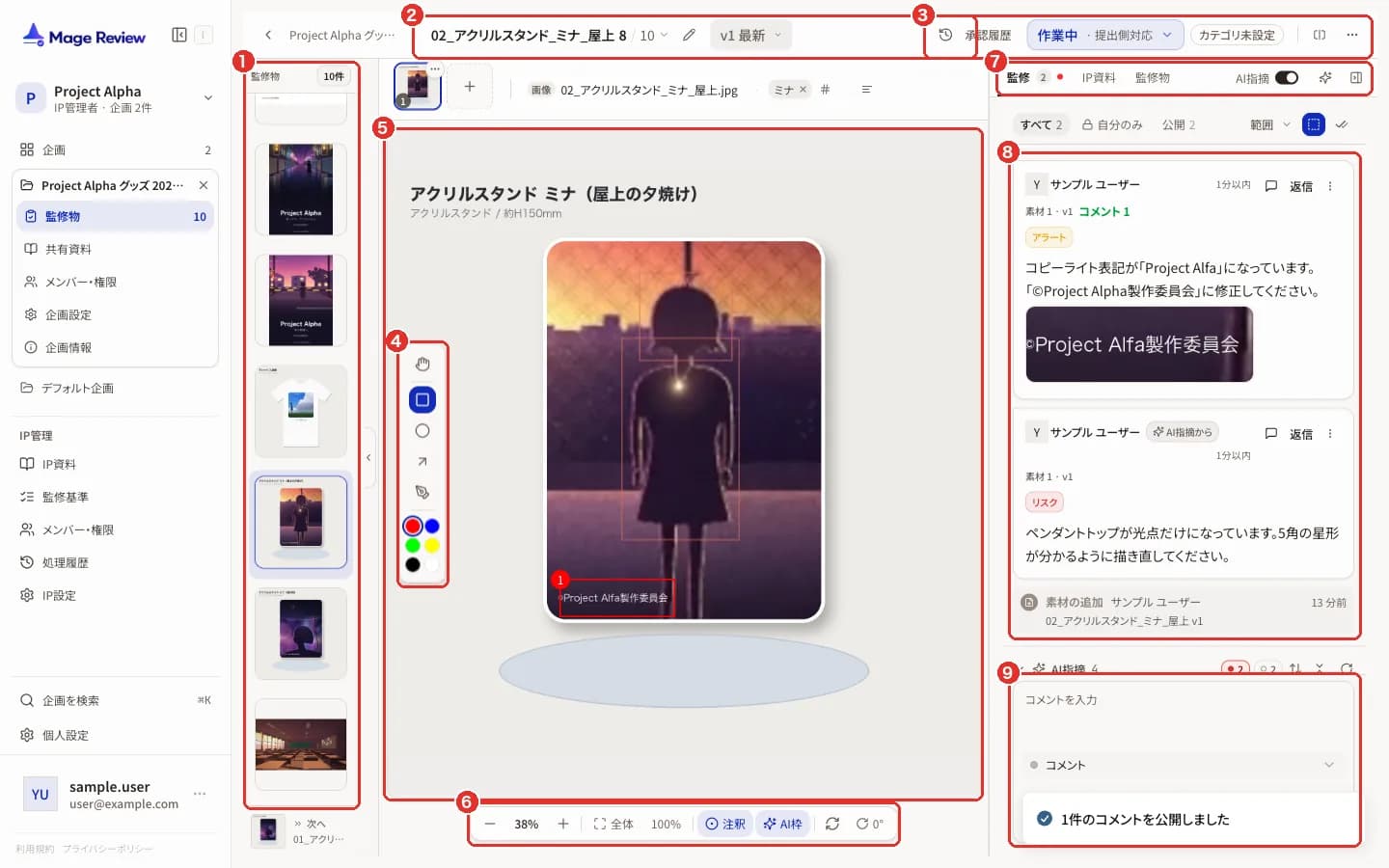
- 監修物の一覧:企画の監修物が縦に並びます。押すと切り替わります。下の「次へ」で次の監修物に進みます。
- 監修物名とバージョン:監修物名、企画内の番号、バージョンです。鉛筆のアイコンで監修物名などを編集します。
- 状態と操作:承認履歴、ステータス、カテゴリ、比較、その他の操作(AI 監修を実行・書き出し・削除)。
- 注釈ツール:カーソル、長方形、円、矢印、ペン。色も選べます。
- プレビュー:素材を表示します。AI 指摘の枠や注釈が重なります。
- 表示の操作:拡大・縮小、全体表示、100%、注釈の表示、AI 枠の表示、回転。
- 右パネルのタブ:監修、IP 資料、監修物。右端のボタンで監修アシスタントを開きます。
- コメントと AI 指摘:コメントの一覧と、AI 指摘の結果です。
- コメント欄:コメントを入力して送信します。
素材の表示
- 素材が複数ある監修物では、プレビューの上に素材のサムネイルが並びます。「+」で素材を追加できます。
- 素材の上の欄で、素材のタグや説明を追加・削除できます。
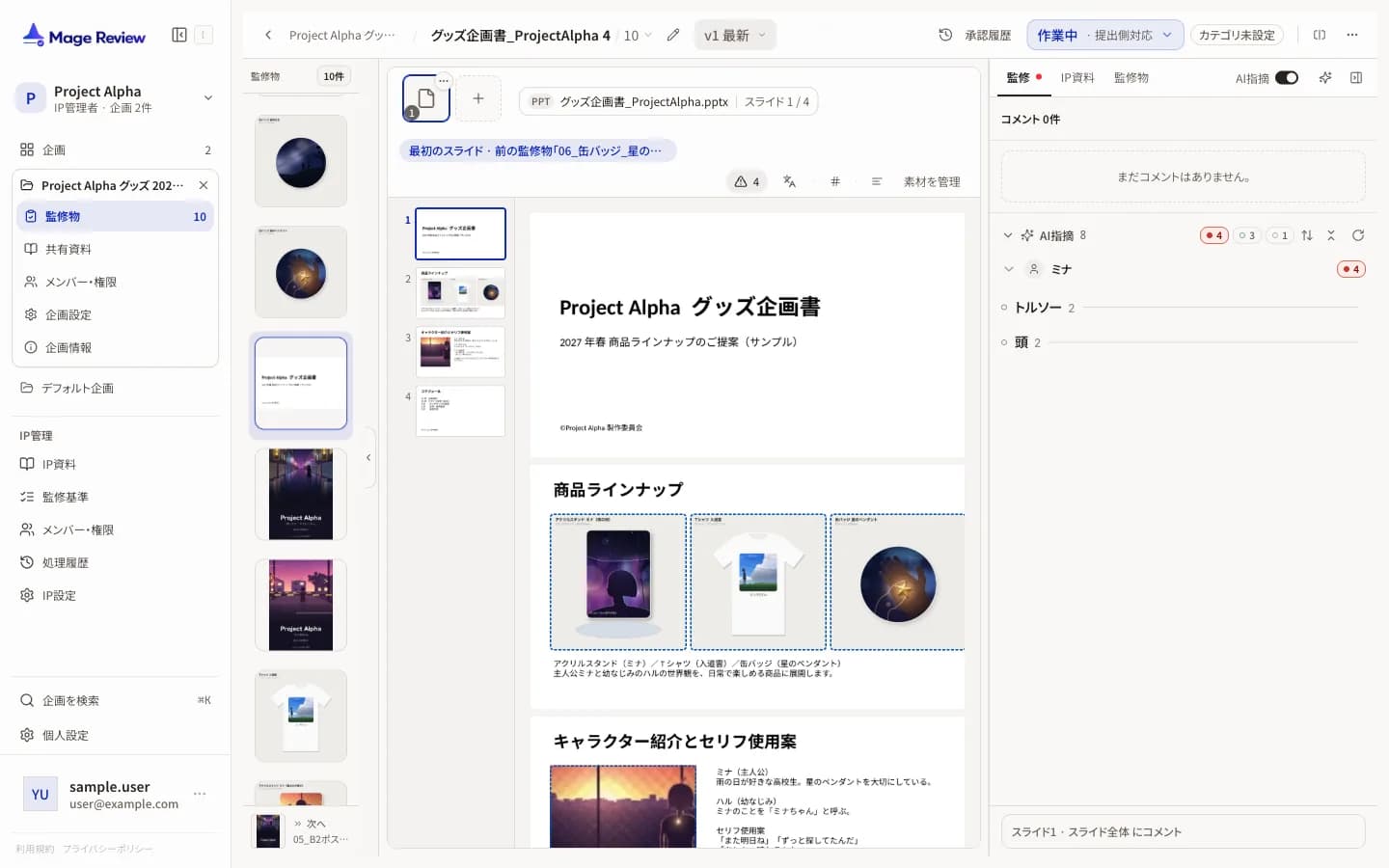
- PPTX と PDF は、左にページの一覧、右にスライドが縦に並びます。
- 動画は、プレイヤーで再生しながら確認できます。
右パネル
| タブ | 内容 |
|---|---|
| 監修 | コメントの一覧、AI 指摘、コメント欄 |
| IP 資料 | IP 資料の検索、参考ストック、共有資料。資料と並べて比較できます |
| 監修物 | 企画のほかの監修物を一覧で確認します |
「監修」タブの右上の「AI 指摘」のスイッチで、AI 指摘の表示を切り替えます。右端のボタンで右パネルを閉じられます。
IP 資料タブと監修アシスタントは バージョンと比較・参照 を参照してください。
ステータス
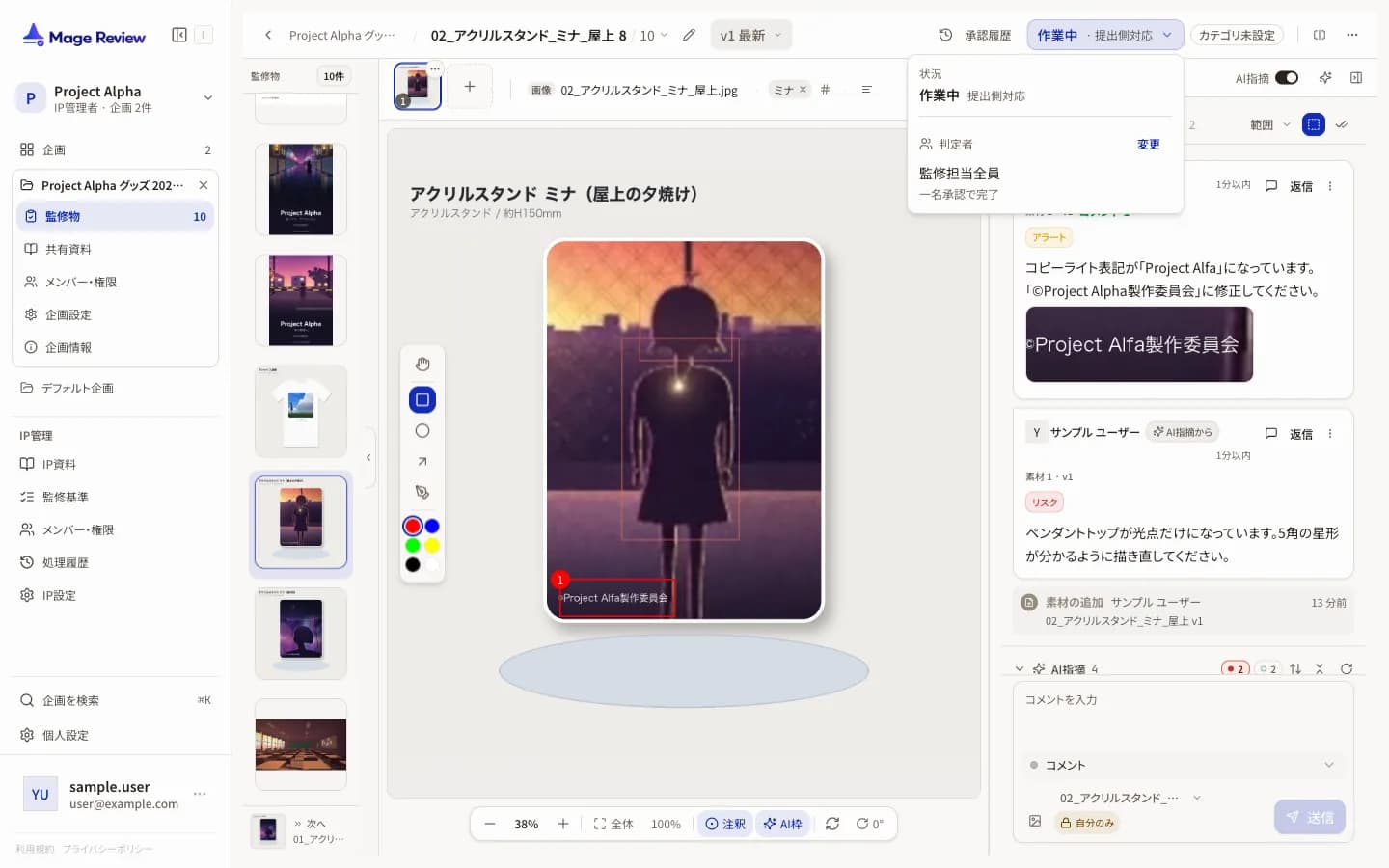
右上のステータスを押すと、監修物の状況と判定者が表示されます。
| ステータス | 意味 |
|---|---|
| 作業中・提出側対応 | 提出側が素材を準備している、または修正している |
| 監修中 | 提出された素材を監修側が確認している |
| 承認済み | 監修担当が承認した |
「判定者」の「変更」で、この監修物を承認・修正依頼できる監修担当を選べます。誰も選ばない場合は、企画の監修担当全員が判定者になり、そのうち 1 人が承認すると完了します。
承認と修正依頼の流れは 承認と書き出し を参照してください。