承認と書き出し
提出・修正依頼・再提出・承認の流れと、コメント付き PPTX の書き出し方法です。
監修の流れ
監修物は、提出側と監修側の間で次のように進みます。
| 操作 | する人 | 内容 |
|---|---|---|
| 提出する | 提出側 | 監修物を監修側に提出します。ステータスが「監修中」になります |
| 修正依頼 | 監修側 | チェックしたコメントを修正依頼として送ります。ステータスが「作業中」に戻ります |
| 再提出 | 提出側 | 修正した素材を新しいバージョンとして追加し、もう一度提出します |
| 承認 | 監修側 | 監修物を「承認済み」にします |
| 修正依頼取消 | 監修側 | 送った修正依頼を取り消し、依頼前の状態に戻します |
| 承認取消 | 監修側 | 承認を取り消し、「監修中」に戻します。取り消しは承認履歴に残ります |
これらの操作は、個別監修画面の上部の案内の欄と、ステータスのメニューに表示されます。表示されるのは、そのときの状態で行える操作だけです。
提出・修正依頼・承認は、送った側がその場で「取り消す」こともできます。相手がすでにコメントや回答を付けていても取り消せます。コメント、回答、素材、バージョンは変わらず、状態だけが直前に戻ります。
修正依頼を送る
- 個別監修画面で「修正依頼」を押します。
- 修正依頼として送るコメントにチェックを入れます。チェックしないコメントは、通常のコメントのまま残ります。
- 送信します。
監修物一覧で複数の監修物を選び、まとめて修正依頼を送ることもできます。対象は「監修中」または「承認済み」の監修物です。
承認する
- 個別監修画面で「承認」を押します。「この監修物を承認しますか?」が開きます。
- 「承認名」を入力します。どの段階の承認かを記録するための名前です。
- 「承認する素材」で、今回の承認に含める素材を選びます。チェックを外した素材は、今回の承認に含まれません。
- 必要なら「未解決のコメントを解決済みにする」を選びます。
- 「承認する」を押します。
企画でステージ(例:商品化申請 → デザインアート → モックサンプル)を使っている場合は、「承認して◯◯へ」と表示され、承認すると次のステージに進みます。最後のステージで承認すると「承認済み」になります。
承認履歴
上部の「承認履歴」で、これまでの承認を確認できます。承認した時点の素材とバージョンが記録されます。素材ごとに承認を取り消すこともできます。提出や修正依頼の経過は、コメント欄の履歴で確認します。
このページの手順は、提出担当が参加している企画で表示される操作をもとにしています。提出担当がいない下書きの企画では、提出・承認のボタンは表示されません。
企画を完了する
すべての監修物が承認済みになると、企画を完了できます。完了すると、企画の内容は閲覧専用になります。この操作は元に戻せません。
コメント付きで書き出す
監修結果を PowerPoint(PPTX)に書き出して、社外とやり取りできます。
- 個別監修画面の右上の「…」→「書き出し」を押します。監修物一覧の行の「その他の操作」→「コメント付きで出力」からも開けます。
- 「コメント付き」か「元ファイル」を選びます。
- 出力言語(日本語・English)と、オプションを選びます。
- 「ダウンロード」を押します。
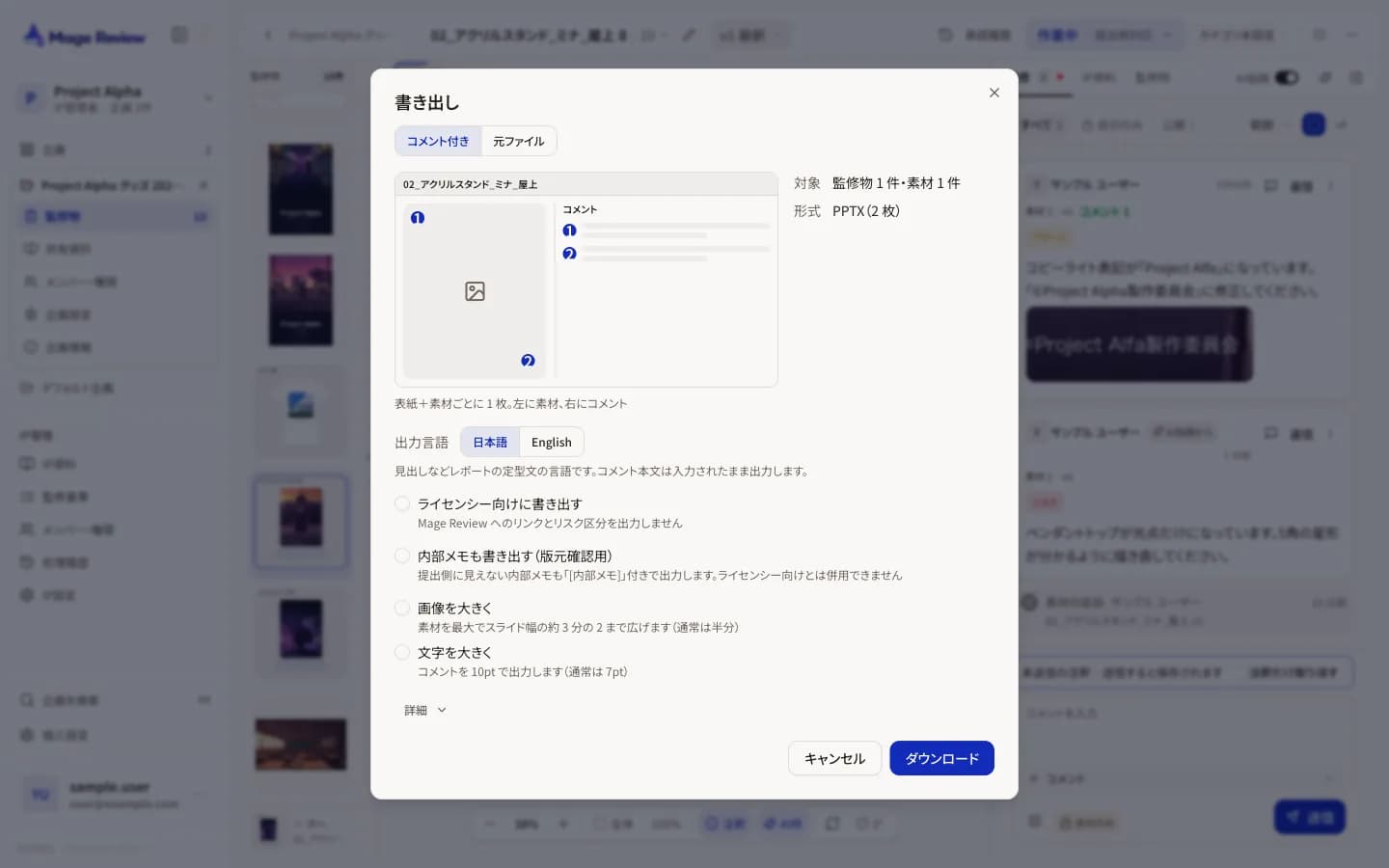
コメント付きの PPTX は、表紙と、素材ごとに 1 枚のスライドで構成されます。スライドの左に素材と注釈、右にコメントが並びます。
| オプション | 内容 |
|---|---|
| ライセンシー向けに書き出す | Mage Review へのリンクとリスク区分を出力しません |
| 内部メモも書き出す(版元確認用) | 提出側に見えない内部メモも「[内部メモ]」付きで出力します。ライセンシー向けとは併用できません |
| 画像を大きく | 素材をスライド幅の約 3 分の 2 まで広げます(通常は半分) |
| 文字を大きく | コメントを 10pt で出力します(通常は 7pt) |
出力言語で変わるのは、見出しなどの定型文だけです。コメントの本文は入力したまま出力されます。
企画設定で「PPT 出力に承認バッジを表示する」をオンにすると、承認済みの素材のスライドに承認バッジが付きます。ステージを使う企画では、未承認の素材に稿の表示(例:Pre-pro photo 第2稿)が、表紙に現在のステージが入ります。
複数の監修物をまとめて書き出す
監修物一覧で複数の監修物を選び、「コメント付きで出力」すると、1 つのレポートにまとまります。PPTX の監修物は、各ページが 1 枚のスライドになります。PPTX を 1 件だけ書き出す場合は、元の PPTX にコメントが付いたファイルになります。
FB 管理シート(Excel)を出力する
監修物一覧から、監修物とコメントの一覧を Excel の FB 管理シートとして出力できます。
- 監修物一覧で、出力する監修物にチェックを入れます。チェックしない場合は、表示中の監修物が対象です。
- 「FB 管理シート(Excel)」を押します。
- 出力する列は、一覧の「列設定」で選びます。チェックした列が、一覧と Excel の両方に反映されます。ドラッグで順序を変えられます。
- よく使う列の組み合わせは、「現在の設定を保存」でプリセットにできます。プリセットは IP 設定 の「FB 出力プリセット」で管理します。
- カテゴリ、FB 分類、提出先の列の項目は、IP 設定や企画設定で決めます。
- 素材のない監修物を出力すると、見出し行だけの Excel になります。