台詞監修
概要
監修物に含まれるセリフが、台本通りに正しく引用されているかを判定します。
AIが監修物のテキストを読み取り、台本データと照合して引用元を特定し、正誤を確認します。
利用シーン例
- 監修物に記載されたセリフの引用元の確認
- セリフの誤字脱字や、言い回しの間違いがないかの確認
対象の監修物ファイル形式
- 画像ファイル
設定画面を表示する
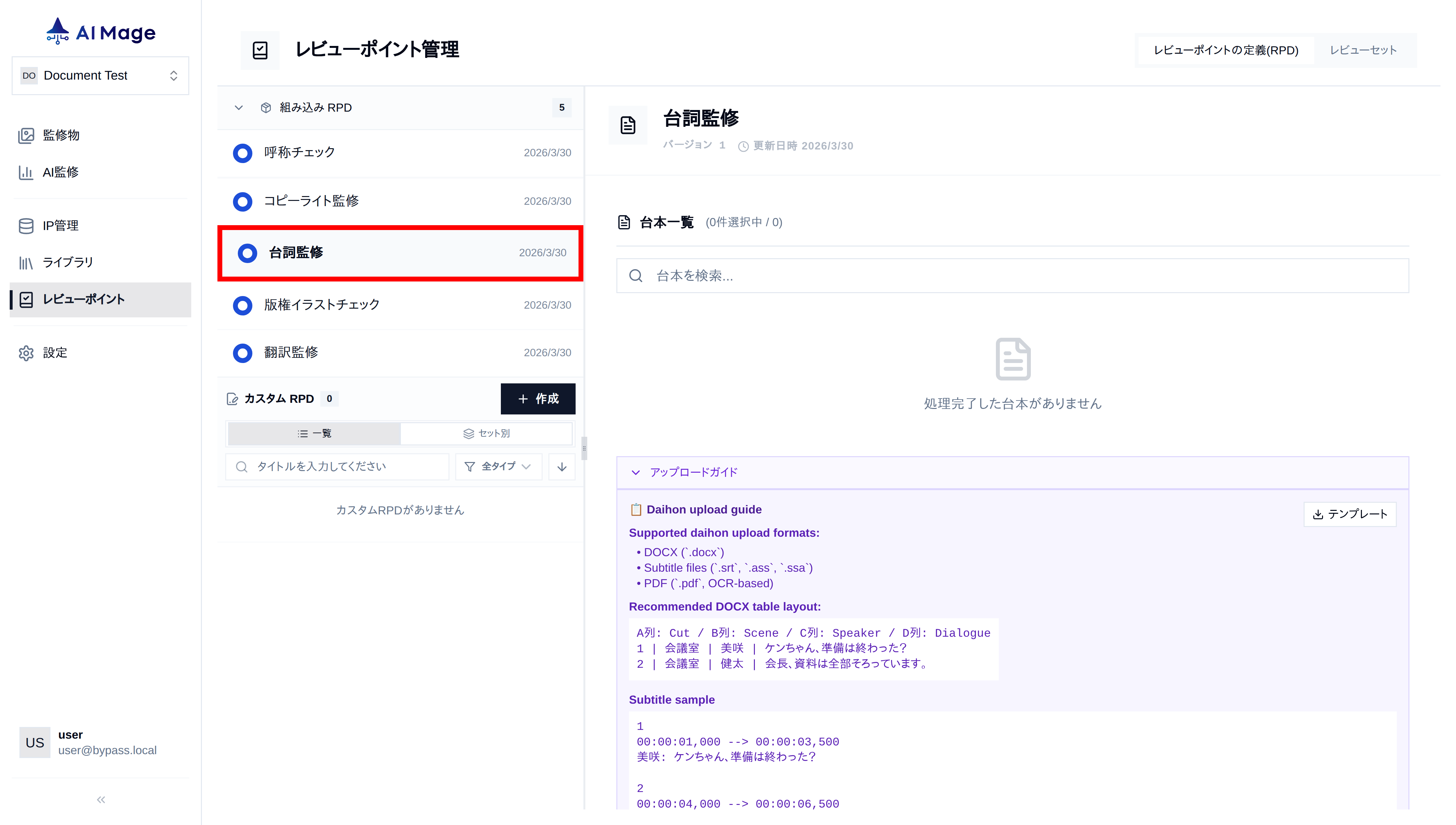
画面左のサイドバーから「レビューポイント」タブを選択し、「台詞監修」を選択します。
ただし、この画面では既に登録済みの台本を確認できるだけで、登録は別のページで行います。
監修対象の台本を選択する
設定画面では、監修に使用する台本を個別に選択できます。
台本は シリーズ名(登録時のシリーズタイトル)ごとにまとまって表示されます。シリーズが複数あるときだけ、グループ見出しが挟まれる形になります。
各台本行のチェックボックスをオン・オフすると、その台本だけを対象に含めたり外したりできます。一覧の上付近にある すべて選択 と 全解除 で、表示されている台本の一括選択・一括解除もできます。
台本を1件も選択しない場合は、プロジェクト内のすべての台本が監修対象になります。
特定のエピソードや範囲の台本のみを対象とした監修を行いたい場合に活用できます。