NG監修
概要
宗教的シンボルなどの、監修物に含まれていてほしくないものを、画像とテキストで指定することで、 監修物にそれらが含まれていた場合に、AIが自動で検出して報告します。
利用シーン例
- 展開地域(国・文化圏)における、宗教的・文化的なタブー項目が描かれていないかの確認。
- 作品の世界観に反する物体が描かれていないかの確認。
対象の監修物ファイル形式
- 画像ファイル
- 動画ファイル
新規作成して設定画面を表示する
画面左のサイドバーから「レビューポイント」タブを選択し、画面上部の「作成」ボタンをクリックします。
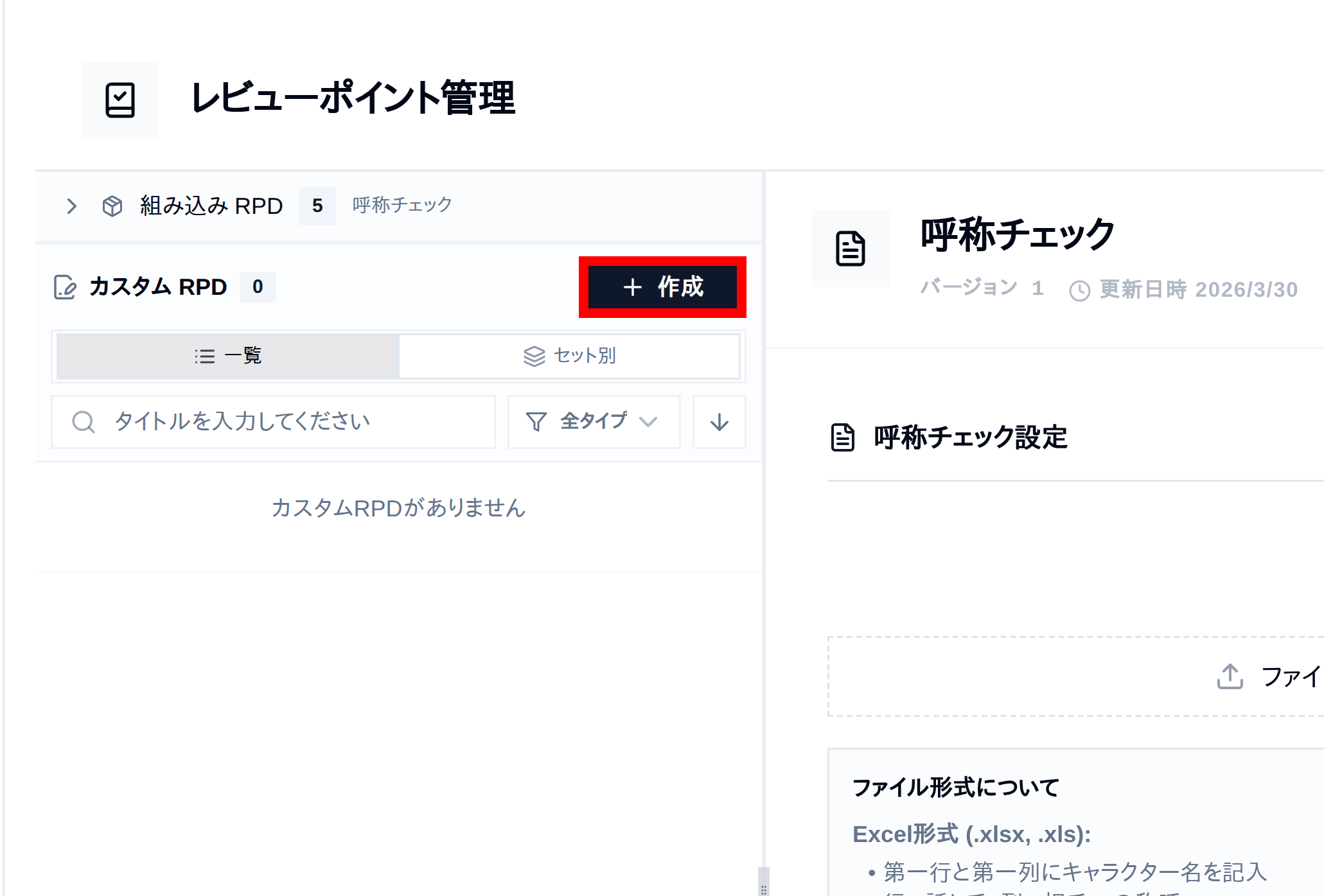
現れた選択肢で「NG監修」を選択すると、新しく「NG監修」という名前で項目が追加されます。
新規作成された時点では無効になっているので、 画面左のRPDリストの各行の左端にあるボタンを押して有効化する必要があります
レビューポイントの名前を変更する
デフォルト名のままだと管理がしづらいため、レビューポイントの名前は分かりやすいものに変えておきましょう。
名前を変更したいレビューポイントを選択した状態で、 設定画面の右上にある「編集」ボタンをクリックします。
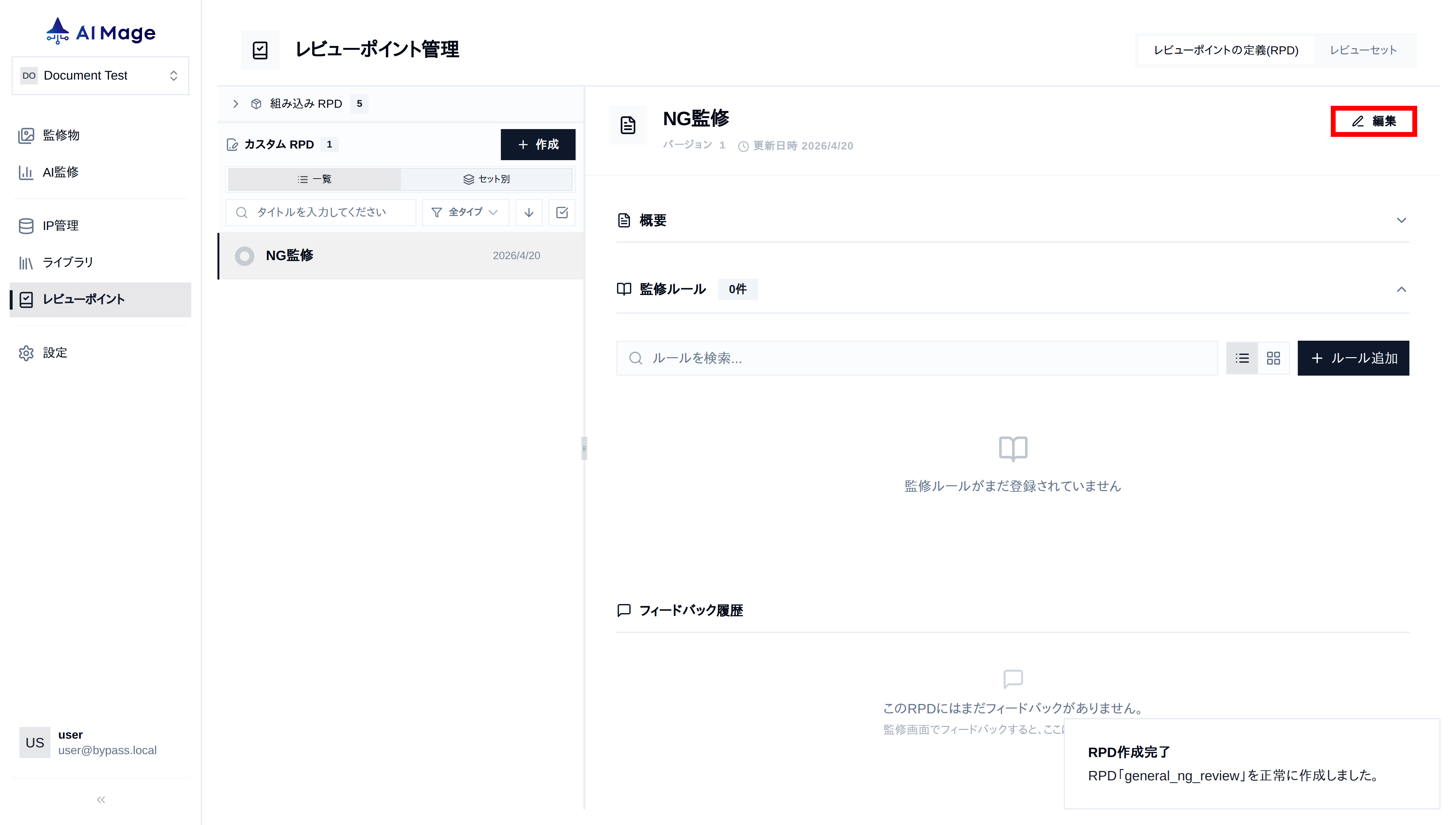
画面上部のレビューポイント名の部分が入力ボックスになるので、適切な名前に変えて「保存」ボタンで終了します。
NG項目を登録する
テキストで指定する
NG項目をテキストで指定するには、 設定画面の右上にある「編集」ボタンをクリックします。(名前の編集時と同一です)
ここで入力するテキストの例として、以下のようなものが挙げられます。
- 「画像内に、十字架やその他の宗教的シンボルが含まれていないことを確認してください。」
- 「画像内のキャラクターが、剣や銃などの殺傷能力のある器具を持っていないことを確認してください。」
画像で指定する
NG項目を画像で指定するには、設定画面右側の「監修ルール」エリアにある「ルール追加」ボタンをクリックして、 画像をアップロードします。
NG項目の画像は、1ファイルあたり 300MB までアップロードできます。
画像がアップロードされると、システムはその画像の説明文を自動で生成・付与します。 複数の画像をまとめてアップロードした場合は、画像ごとに1つずつNG項目が作成されます。
作成開始後は「ルールの作成を開始しました。処理中...」の通知が表示されます。 処理中は「監修ルール」エリア上部にスピナー付きの処理中表示が出ます。 付与が完了すると「監修ルール」エリアにアップロードした画像が表示されます。
アップロードする画像の例としては、以下のようなものが挙げられます。
- 十字架の画像
- 剣の画像
アップロードした画像をクリックすると、画像の詳細が表示されます。 ここで、付与された説明文の修正や、画像の削除を行うことができます。 ルール説明と AI用説明 の文面が異なる場合は、詳細に AI用説明 の欄があわせて表示されます。
フィードバックからNG項目を追加する
AI監修の結果に対して送ったフィードバックを、NG項目(監修ルール)に直接変換できます。
設定画面下部の「ユーザーフィードバック」セクションに、ユーザーが送ったフィードバックが一覧で表示されます。 フィードバックカードを「監修ルール」エリアにドラッグ&ドロップするか、カードから「ルールとして追加」を選ぶことで、そのフィードバックを元に新しいNG項目が自動生成されます。
すでにルールへ連携済みのカードは「ルール済」表示になり、ドラッグ&ドロップで再登録はできません。
ルール未連携のフィードバックのうち、次の条件に当てはまるカードには「ルール化推奨」ラベルが表示されます。
- Safe判定に対して「却下」を送ったもの
- Alert / Risk判定に対して「承認」を送ったもの
該当カードがあるときは、一覧上部に推奨件数のバナーも表示されます。 優先的にルール化したい候補の目安としてお使いください。
ルール生成には少し時間がかかります。 処理中はカードにスピナーが表示され、同じフィードバックを重複して登録することはできません。 生成が完了すると通知が届き、NG項目の一覧が自動的に更新されます。
レビューポイントの一括操作
複数のレビューポイントをまとめて操作できます。
一括選択モードに入る
カスタムRPDセクションの検索バー横にある「選択モード」ボタン(チェックマークのアイコン)をクリックすると、一括選択モードに入ります。
一括選択モードでは、各レビューポイントの左側にチェックボックスが表示されます。
複数選択する
チェックボックスをクリックして、操作したいレビューポイントを選択します。左上のチェックボックスから「全選択」「全解除」も可能です。
行える一括操作
- ⚡(稲妻アイコン): 選択したすべてのレビューポイントを有効化
- 稲妻オフアイコン: 選択したすべてのレビューポイントを無効化
- フォルダアイコン: 同じ組織内の他のプロジェクトへまとめて複製
- ゴミ箱アイコン: まとめて削除
レビューポイントの複製先として選択できるのは、同じ組織に所属するプロジェクトのみです。